먼저 읽는 요약
- 사용 조건 — 맥북프로 M5 Pro와 약 3주 사용했습니다. 관사의 제한된 책상에서 취미 작곡·영상 편집과 영상 감상에 쓰는 27인치 듀얼모니터입니다.
- 고른 이유 — 당시 약 48만 9천 원에 4K·120Hz, USB-C 연결과 65W 충전, USB 허브를 함께 갖춘 구성이 마음에 들었습니다.
- 아쉬웠던 점 — 처음 켰을 때 화면이 매우 누렇게 느껴졌고, 내장 스피커 음질도 좋지 않았습니다.
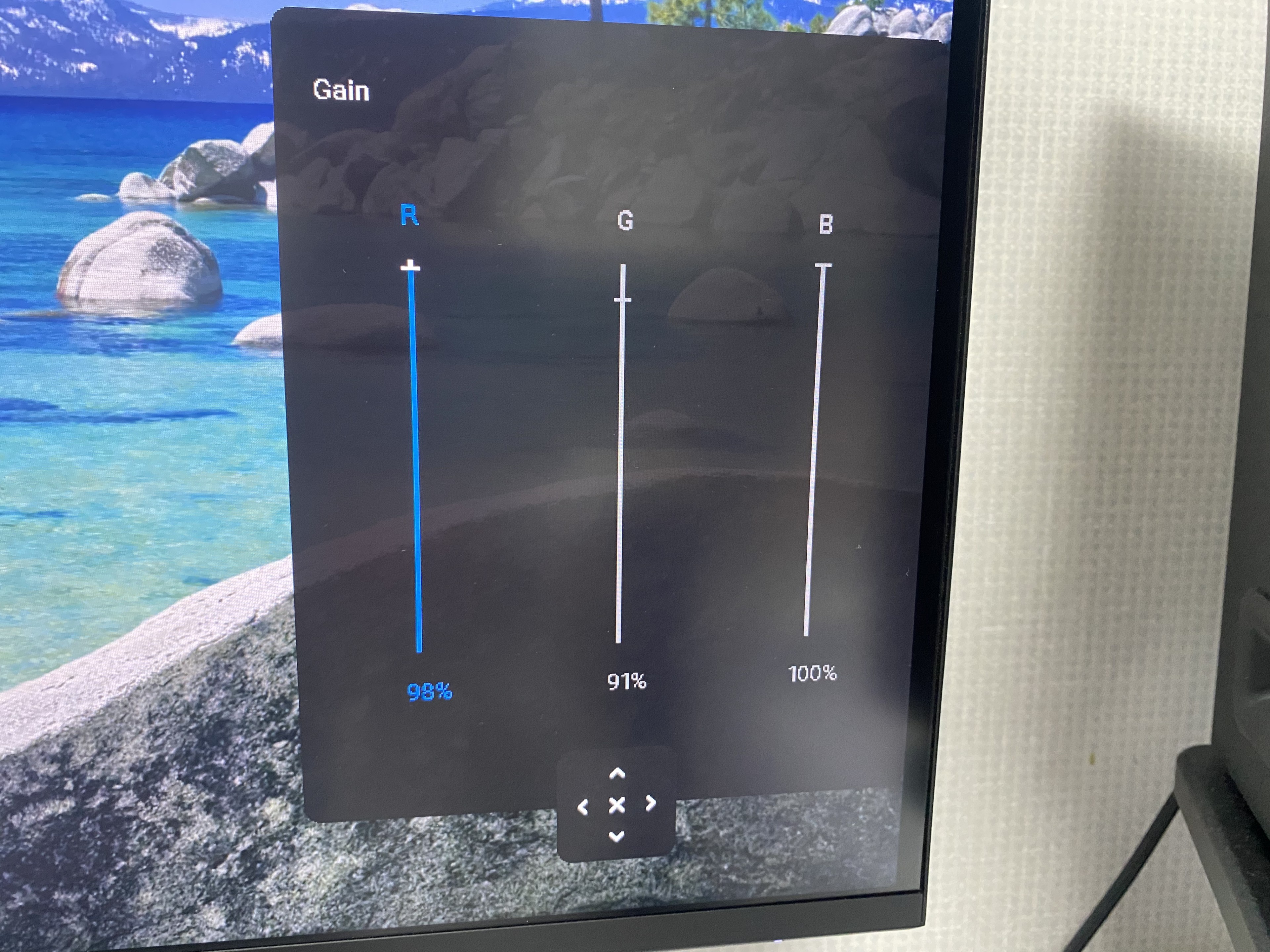
- 제가 맞춘 화면 — 대비 88%, Custom Color의 Gain에서 R 98%·G 91%·B 100%로 조절하니 제 눈에는 맥북과의 이질감이 거의 사라졌습니다.
- 제 평가 — ★ 4.1
- 내돈내산 — 직접 구매해 작성한 후기입니다.
델 S2725QC를 약 3주 써보니 맥북용 외장 모니터로 필요한 조건을 꽤 정확히 짚은 제품이라고 느꼈습니다. 그렇다고 처음부터 손댈 것 없이 만족했던 것은 아닙니다. 화면이 누렇게 보여 한 시간쯤 설정과 씨름했습니다. 선택한 이유와 직접 맞춘 RGB 값을 함께 정리합니다. 내돈내산 후기입니다.
27인치 4K와 USB-C를 고른 사용 조건
| 항목 | 내용 |
|---|---|
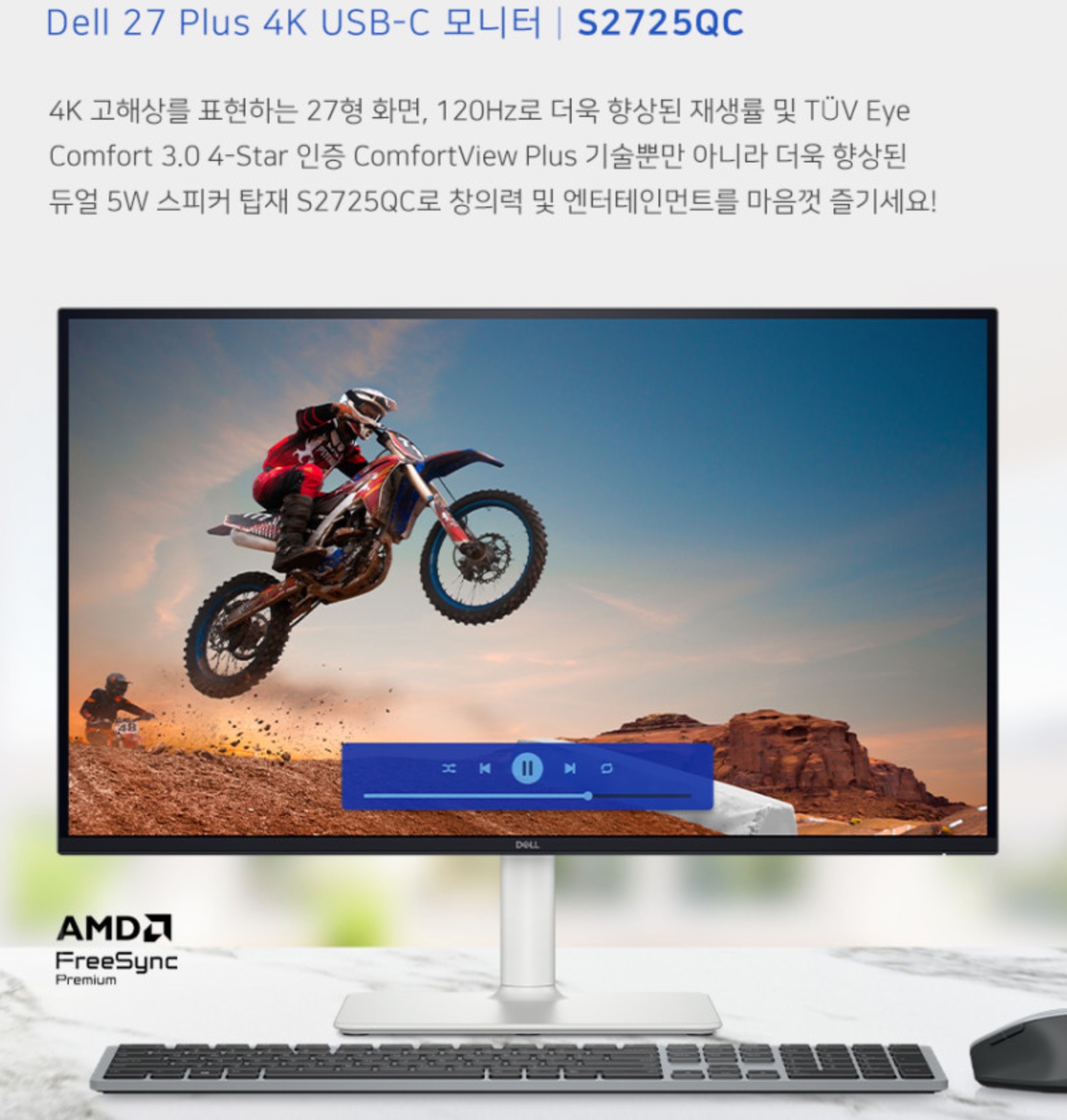
| 제품 | Dell 27 Plus 4K USB-C 모니터 S2725QC |
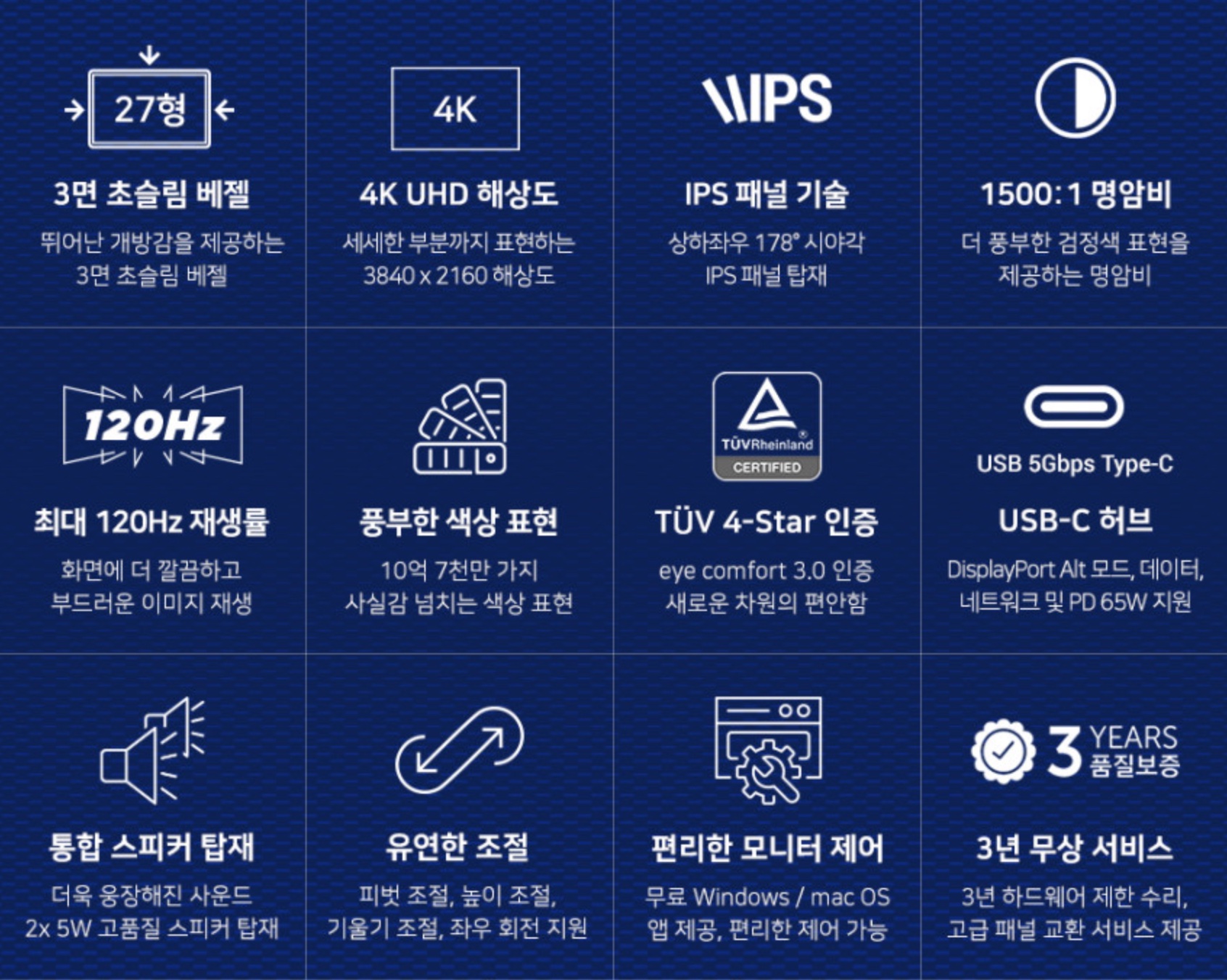
| 화면 | 27인치 · 4K · 120Hz |
| 연결 | USB-C 단일 연결 · 65W Power Delivery · 5Gbps 데이터 전송 |
| 하단 팝업 포트 | USB-A 1개 · USB-C 1개 |
| 당시 가격 | 약 489,000원, 적립금 고려 시 더 낮아지는 조건 |
| 사용 기기·기간 | 맥북프로 M5 Pro · 약 3주 |
| 주요 용도 | 취미 작곡·영상 편집, 넷플릭스·유튜브 감상 |
게임보다는 취미로 하는 작곡과 영상 편집이 주목적이었습니다. Final Cut과 FL Studio를 쓰고, 추후에는 블렌더도 생각하고 있었습니다. 5K나 120Hz를 넘어가는 제품도 눈에 들어왔지만 투자 대비 체감은 고민스러웠습니다. 그래서 숫자 경쟁보다 해상도와 연결성을 먼저 봤습니다.
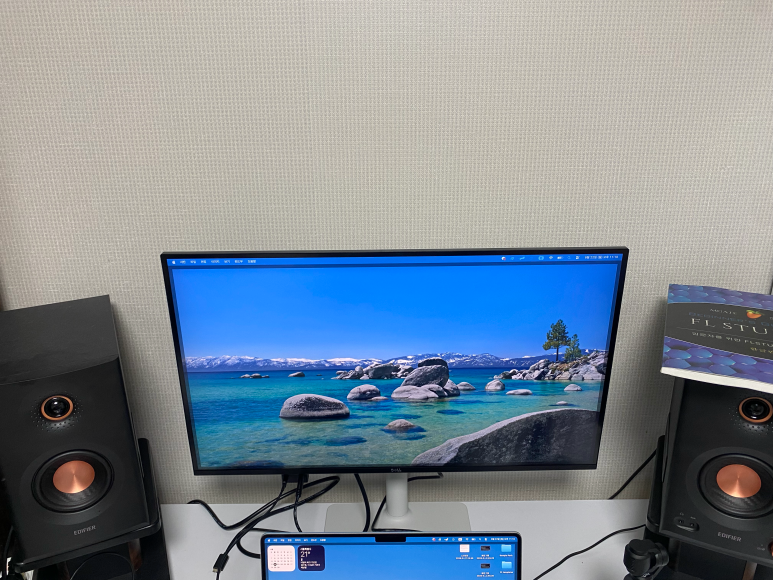
27인치 4K는 맥북의 레티나 화면과 이질감이 적고 영상·사진 작업 공간도 충분했습니다. 32인치도 고려할 수 있었지만 관사 책상의 제한된 공간이 걸렸습니다. 아무리 좋아도 놓을 자리가 없으면 애물단지입니다. 제 책상에서는 27인치가 가장 합리적인 크기였습니다.
10년 쓴 삼성 모니터에서 바꾸게 된 이유
이전 모니터는 2016년에 산 삼성 C27F390F였습니다. 대학생 주머니에는 꽤 큰 출혈이었지만, 통장 잔고와 싸우면서도 화면만큼은 커야 한다는 알 수 없는 욕망으로 들인 27인치 커브드 제품입니다. 거의 10년 동안 제 역할을 충실히 했지만, 새 맥북을 들이면서 이별할 때가 왔습니다. 지금은 관사 옷장 위에 잠들어 있습니다.
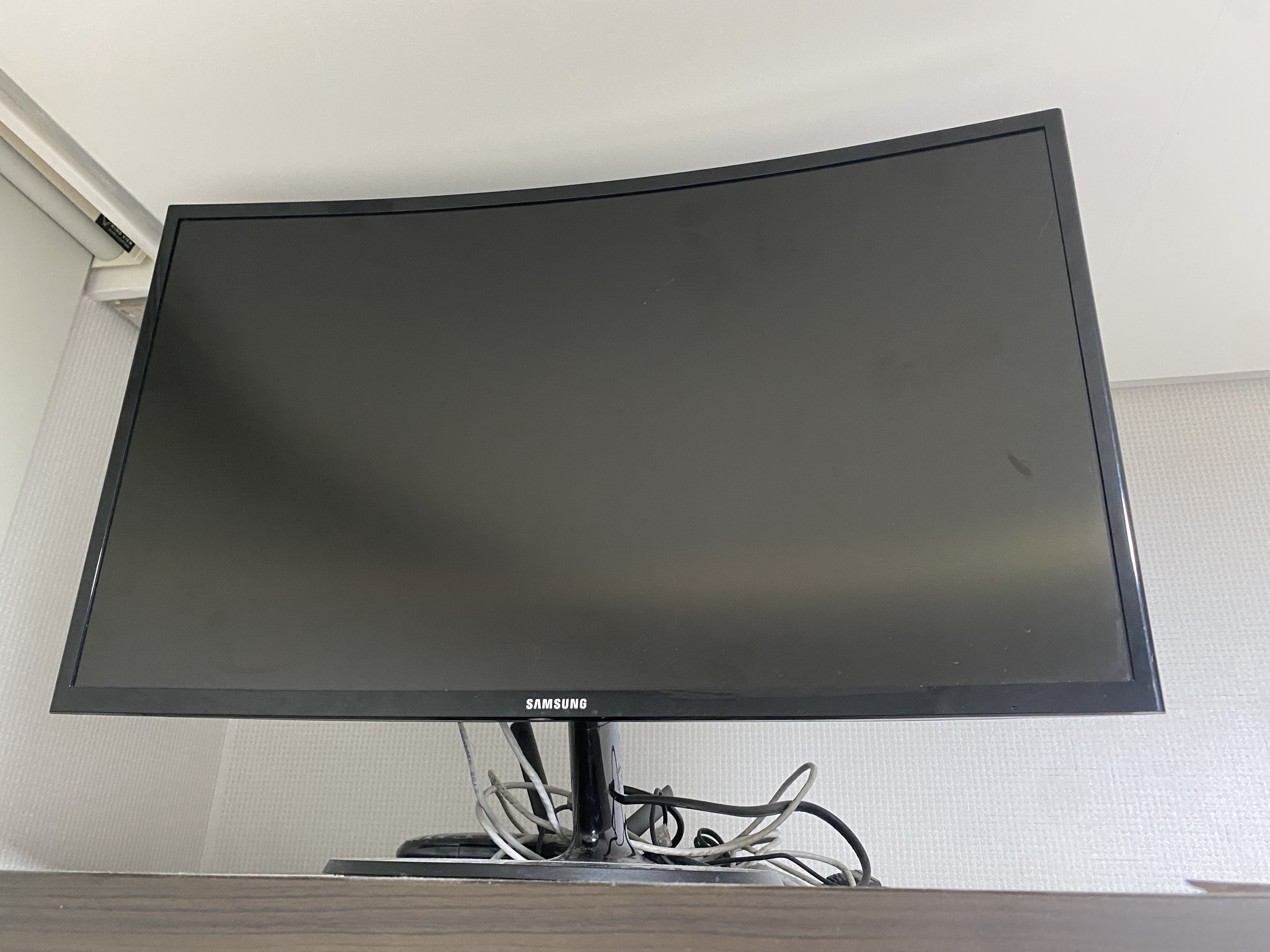
당시에는 FHD 1920×1080도 충분했습니다. 그런데 맥북프로의 레티나 디스플레이라는 괴물을 옆에 놓으니 차이가 보였습니다. 필름 사진의 매력을 이야기하다가도 최신 센서의 선명함을 한 번 맛보면 돌아가기 어려운 것과 비슷합니다. 전자기기도 시대 앞에서 노화의 흔적을 드러냅니다.
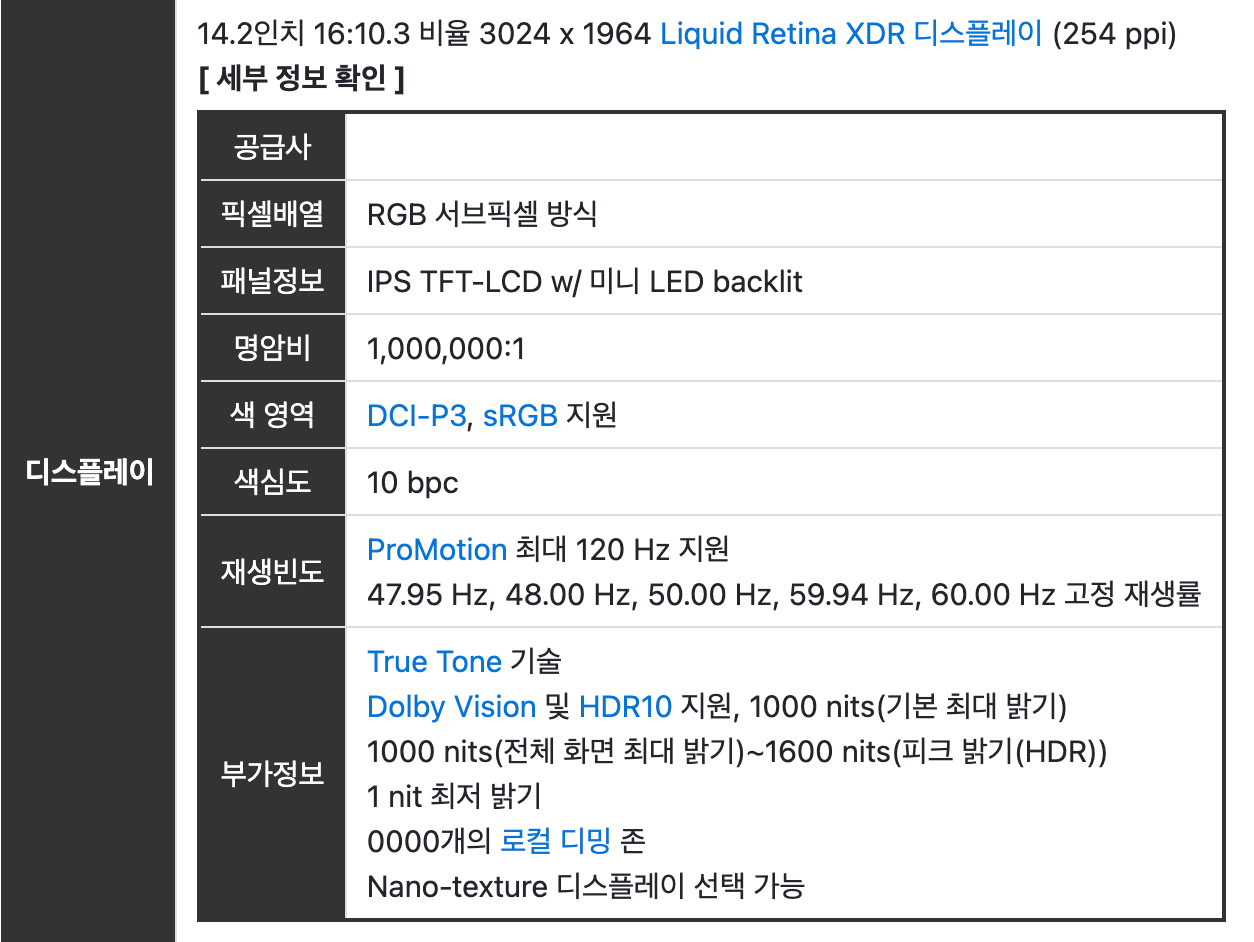
HDMI 케이블로 FHD 화면만 연결해 쓰는 것은 BMW M3 컴페티션에 출퇴근용 타이어만 끼운 듯한 묘한 아쉬움이 남았습니다. 그 능력을 받아줄 파트너를 찾으려 여러 모니터를 기웃거린 끝에 고른 것이 S2725QC입니다.
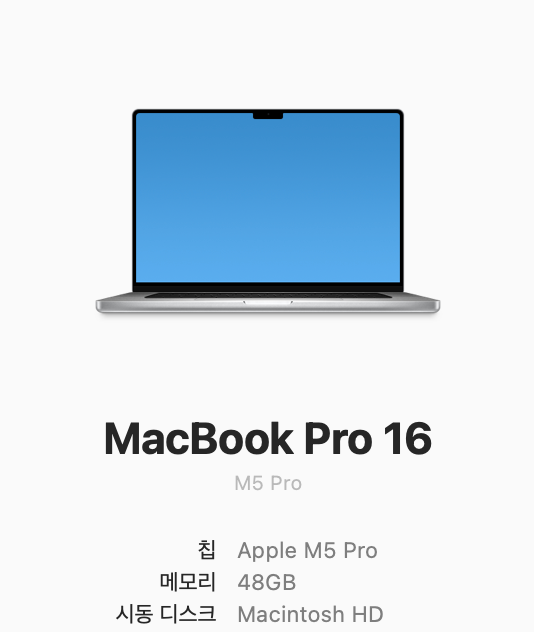
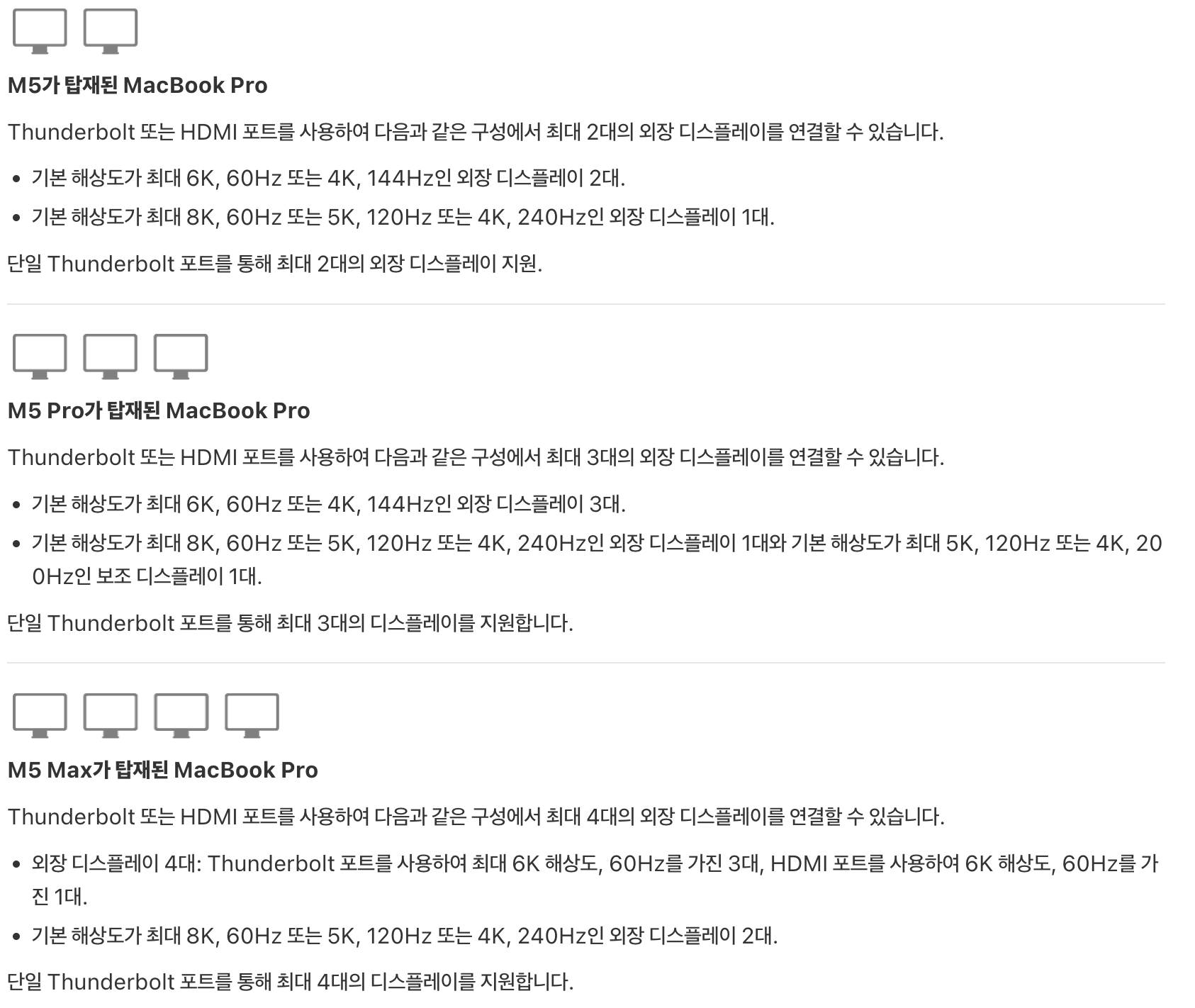
제가 쓰는 맥북은 흔히 말하는 “짭프로”가 아니라 M5 Pro 칩셋 모델입니다. 당시 살펴본 지원 사양은 최대 3대 외장 디스플레이와 6K 60Hz부터 4K 240Hz까지의 구성이었습니다. 물론 그 가능성을 모두 책상에 올릴 필요는 없습니다. 함께 살펴본 기본 M5 사양도 제 용도를 고민하는 비교 자료였습니다.
케이블 하나와 USB 허브가 줄여준 번거로움
구매할 때 특히 중요했던 질문은 USB-C 하나로 연결을 해결할 수 있는가였습니다. 충전선, 화면 연결선, 주변기기 선을 따로 꽂다 보면 깔끔한 책상을 바라며 산 맥북 옆에 케이블 정글이 펼쳐집니다.
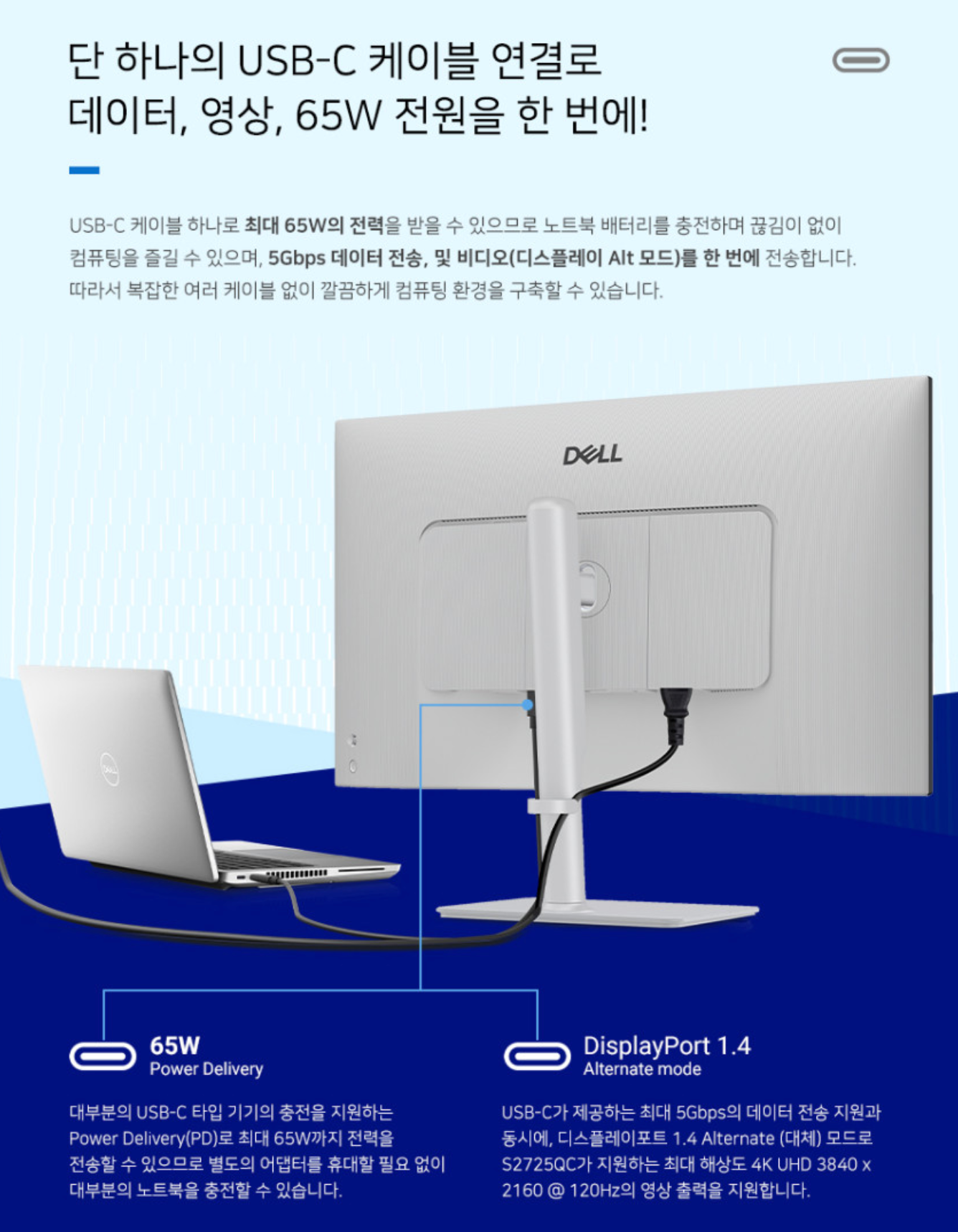
S2725QC는 65W Power Delivery로 별도 충전 어댑터 없이 맥북을 충전하고, 케이블 하나로 화면 출력과 데이터 전송을 함께 처리합니다. 5Gbps 전송까지 지원하니 제게는 단순한 모니터보다 확장 허브에 가까운 역할을 했습니다.
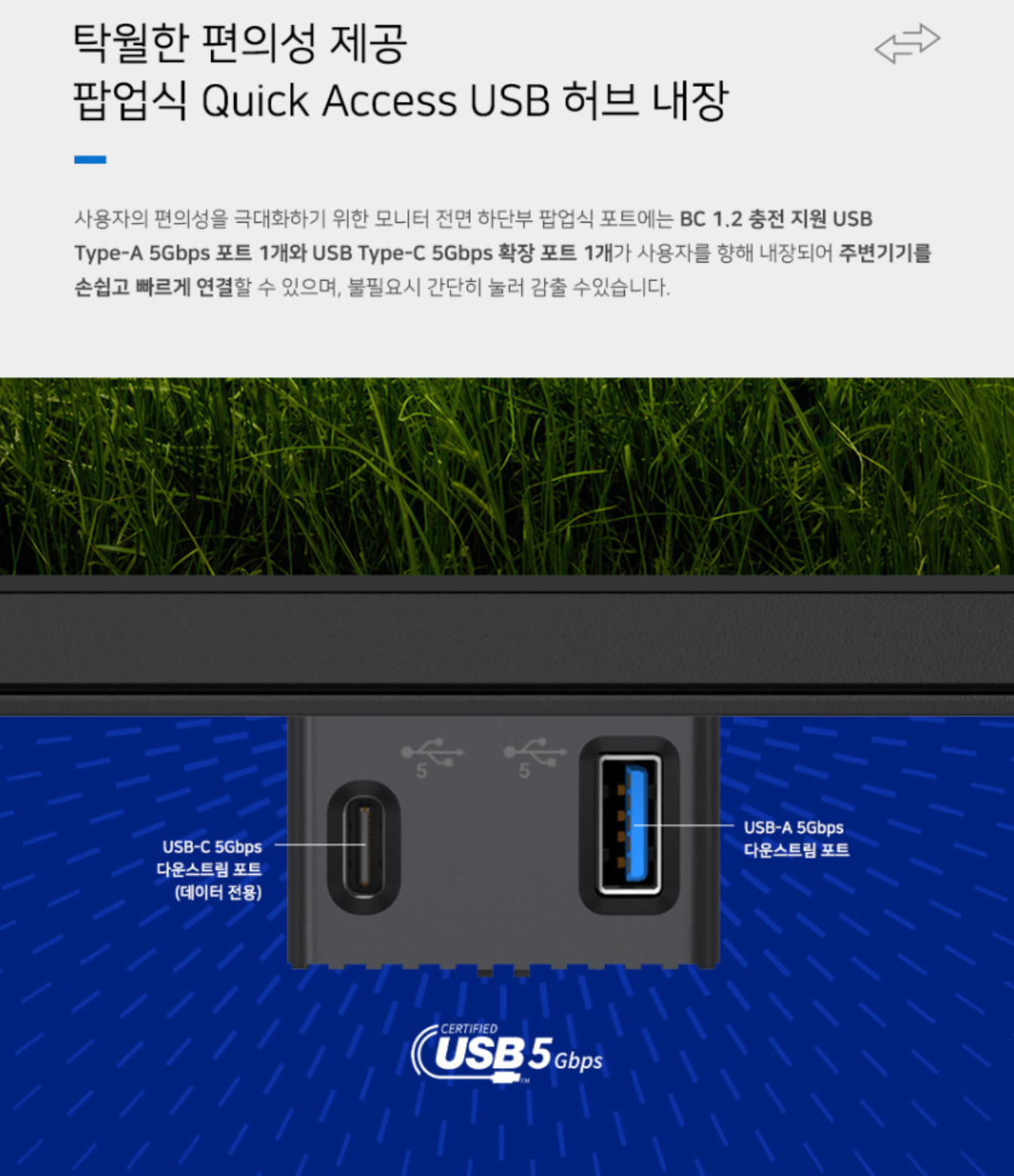
기존 USB-A 주변기기를 맥북에 연결하려면 별도 허브가 필요한데, 모니터 하단 팝업 포트에 USB-A 1개와 USB-C 1개가 있습니다. 외장하드 등 아직 A타입을 쓰는 장비를 꽂는 데 꽤 유용했습니다.
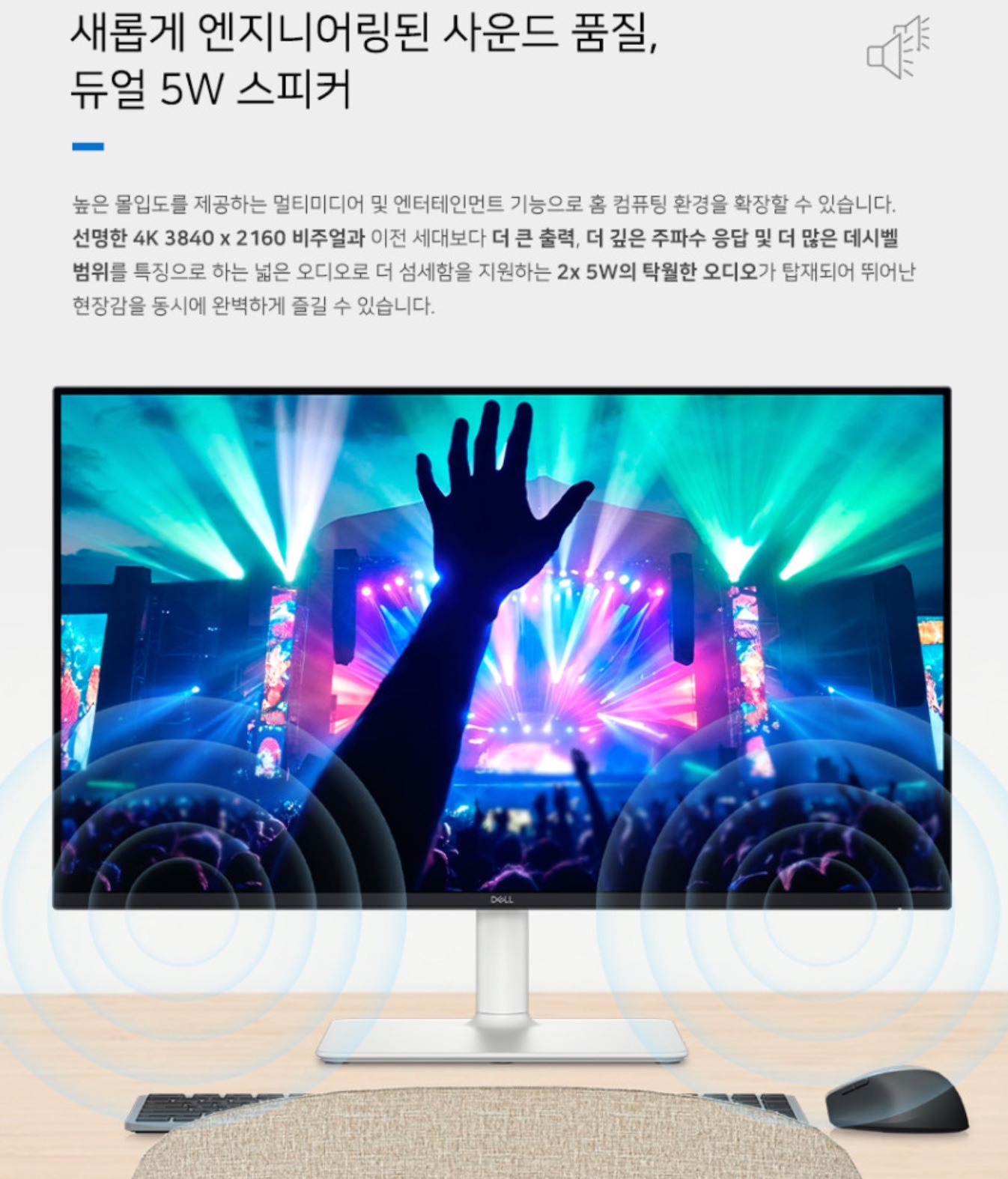
내장 스피커도 있지만 저는 별도 외장 스피커를 쓰고 있어 구매 결정에는 크게 작용하지 않았습니다. 들어보니 음질은 다소 저열했습니다. 외장 스피커가 없다면 맥북프로의 스피커를 쓰는 편을 추천합니다.
약 48만 9천 원에서 느낀 구성의 균형
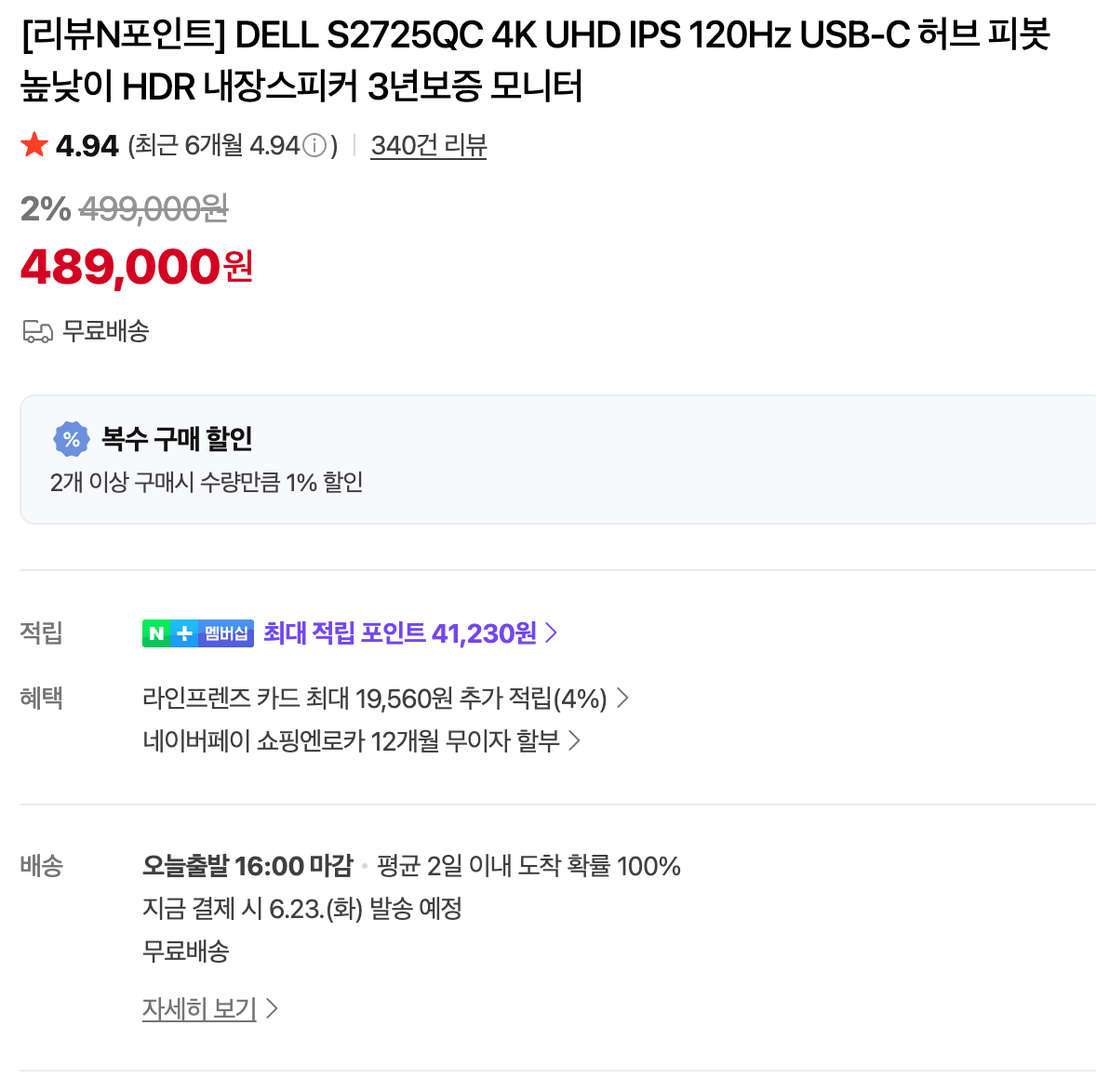
당시 가격은 약 48만 9천 원이었고 적립금을 생각하면 더 낮아졌습니다. 더 높은 해상도나 주사율, 화려한 기능으로 올라갈 수는 있지만 그때부터 가격표가 악랄해집니다. 제가 중요하게 본 것은 가격과 구성의 균형입니다.
4K, 120Hz, USB-C, 65W 충전과 USB 허브를 한 번에 만족하는 제품은 당시 비교에서 생각보다 많지 않았습니다. 더 저렴하게 가려면 무엇인가 하나를 골라 포기해야 했습니다. 해상도인지, 주사율인지, 연결과 충전의 편의성인지를 말입니다. 가장 화려한 모니터보다 사용 환경과 책상, 지갑 사정까지 맞춘 선택이었습니다.
개봉과 조립은 단순하지만 제법 무겁습니다
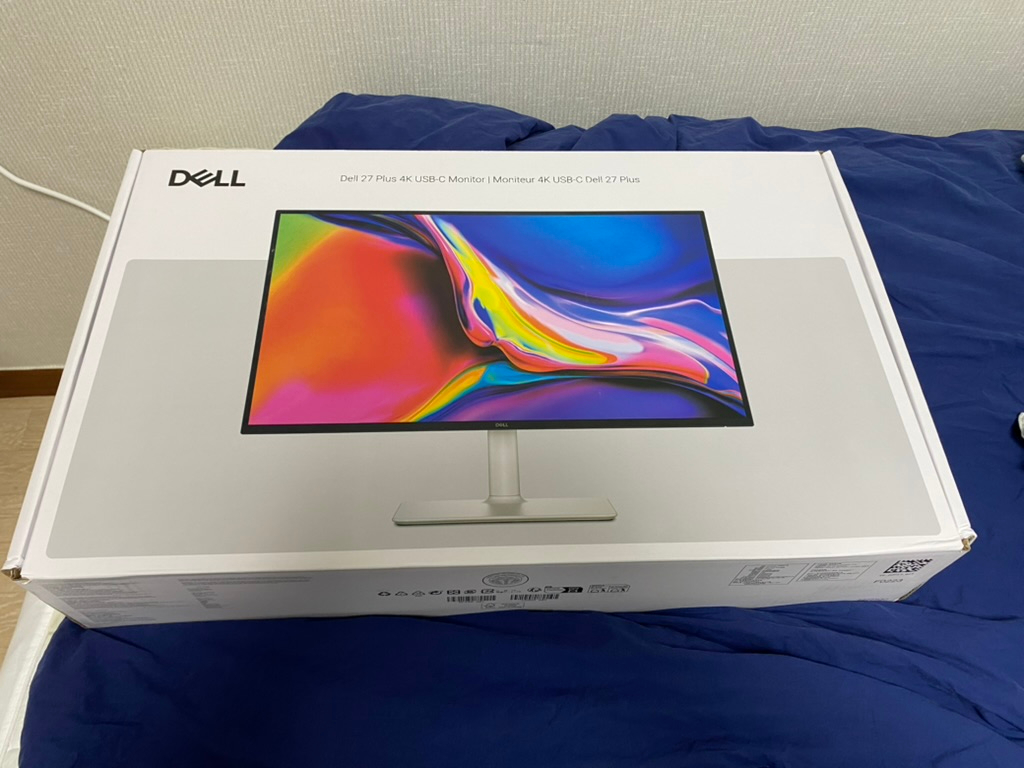
서울에서 늦게 관사로 돌아와 허겁지겁 개봉했습니다. 예쁜 포장이지만 실제 물건은 사진보다 크고 무게도 상당합니다.
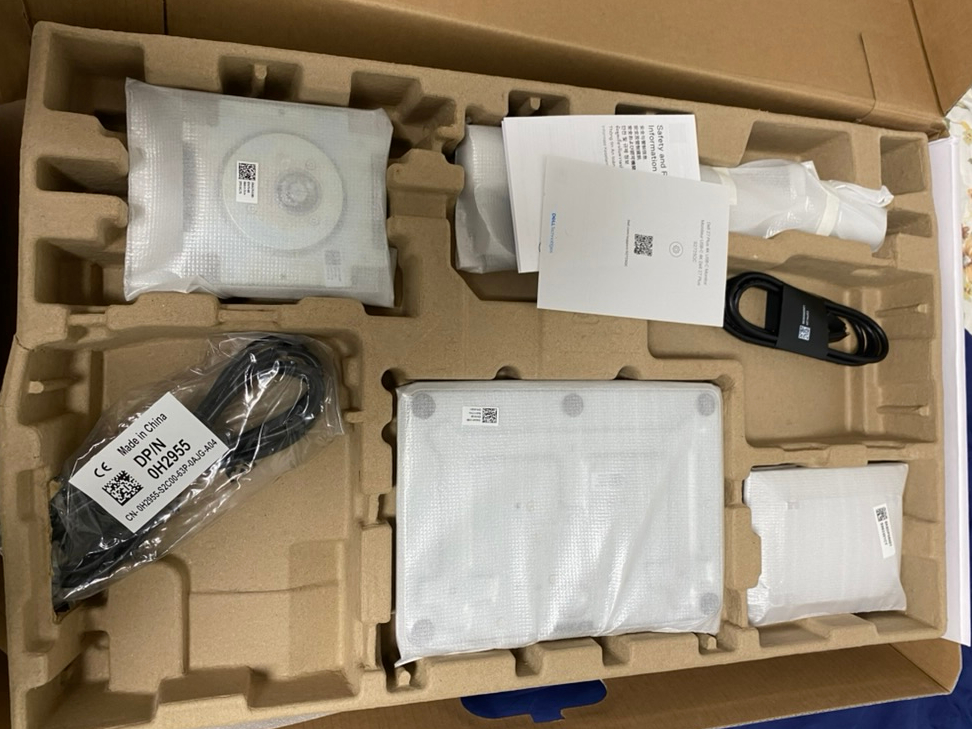
전원선과 각종 부품, USB-C 케이블이 기본으로 들어 있어 연결용 케이블을 따로 살 필요는 없었습니다.
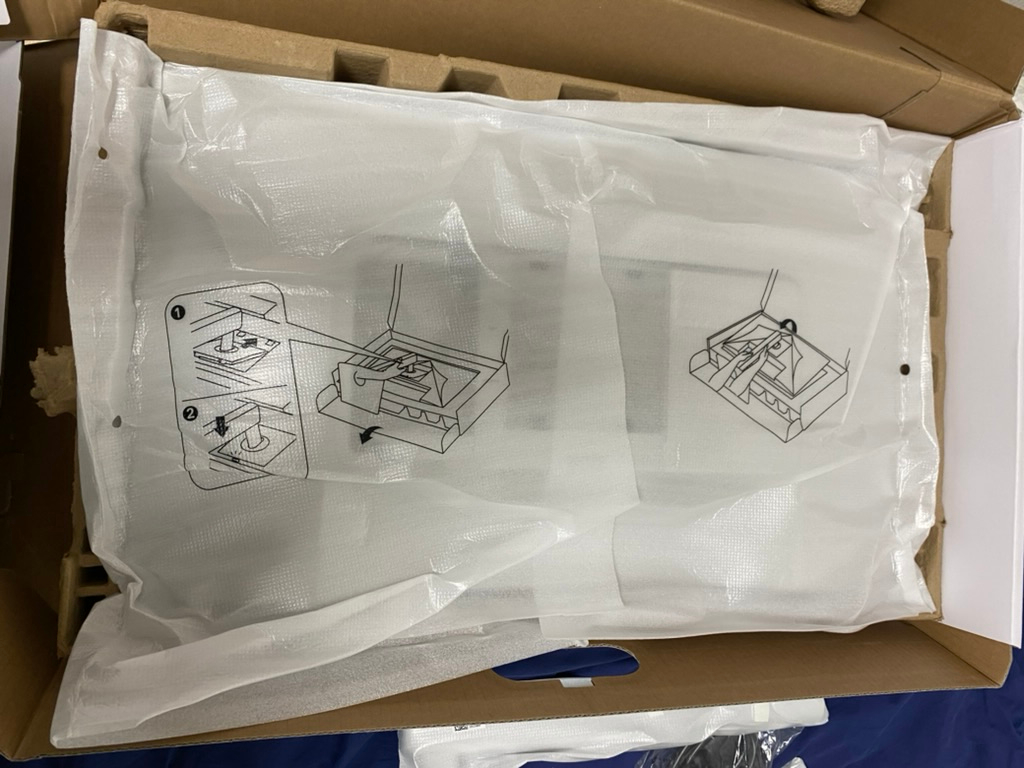
조립 그림은 직관적이어서 초등학생 꼬맹이도 따라 할 만한 방식입니다. 다만 무게가 있으니 덩치가 좀 큰 꼬맹이여야겠습니다.
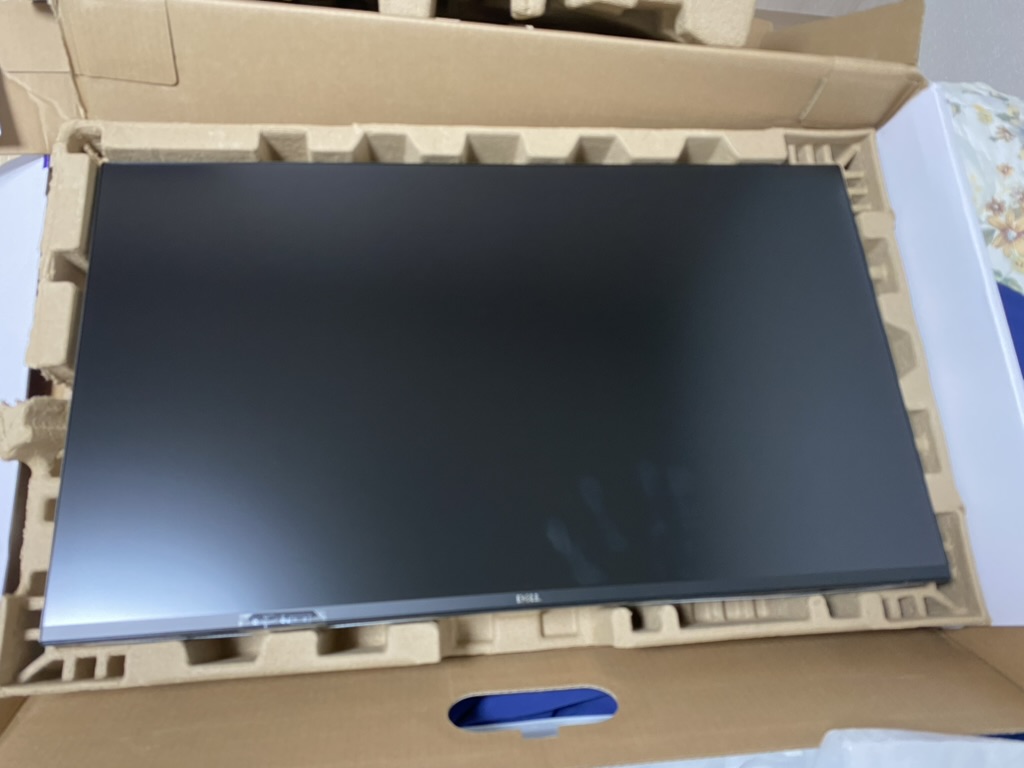
포장을 벗기고 보니 벌써 지문이 묻었습니다. 조립한 뒤 맥북을 연결하면 책상은 꽤 깔끔하게 정리됩니다.
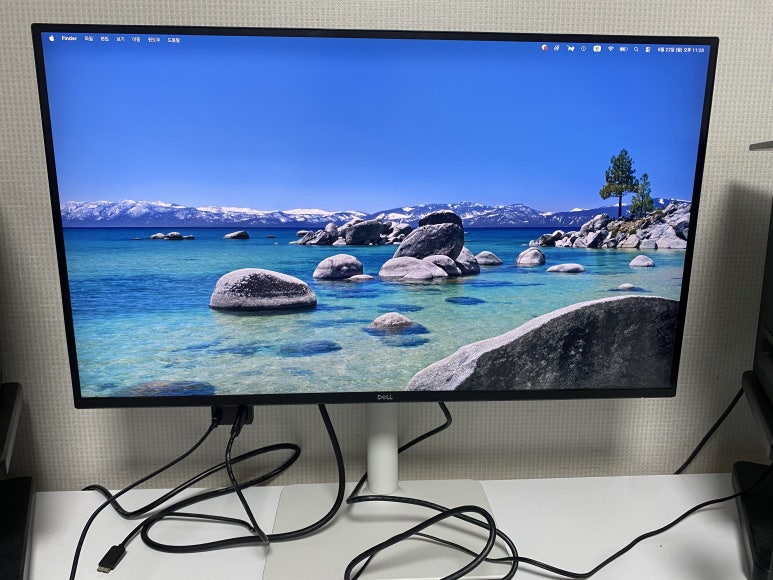
누런 화면을 줄인 제 RGB 설정
그런데 켜자마자 문제가 보였습니다. 흔히 “오줌액정”이라고 부르는 느낌으로, 화면이 매우 누랬습니다. 웹을 뒤져도 자세한 설정법을 찾기 어려웠습니다. 제가 맞춘 값을 공유하는 이유입니다.

색감 전문가는 아닙니다. 약 한 시간 씨름한 끝에 제 눈으로 맥북과 이질감이 가장 적은 값을 찾았습니다. 아래는 제 기기와 제 눈에 맞춘 값입니다.
| 항목 | 내용 |
|---|---|
| 밝기 | 기존 값 유지 |
| 대비 | 88% |
| 프리셋 모드 | Custom Color |
| 조정 항목 | Gain |
| R / G / B | 98% / 91% / 100% |
먼저 모니터 오른쪽 뒤의 봉긋하게 튀어나온 조작부를 누르면 밝기와 대비 창이 나옵니다. 한 번 더 눌러 조정으로 들어갔습니다.
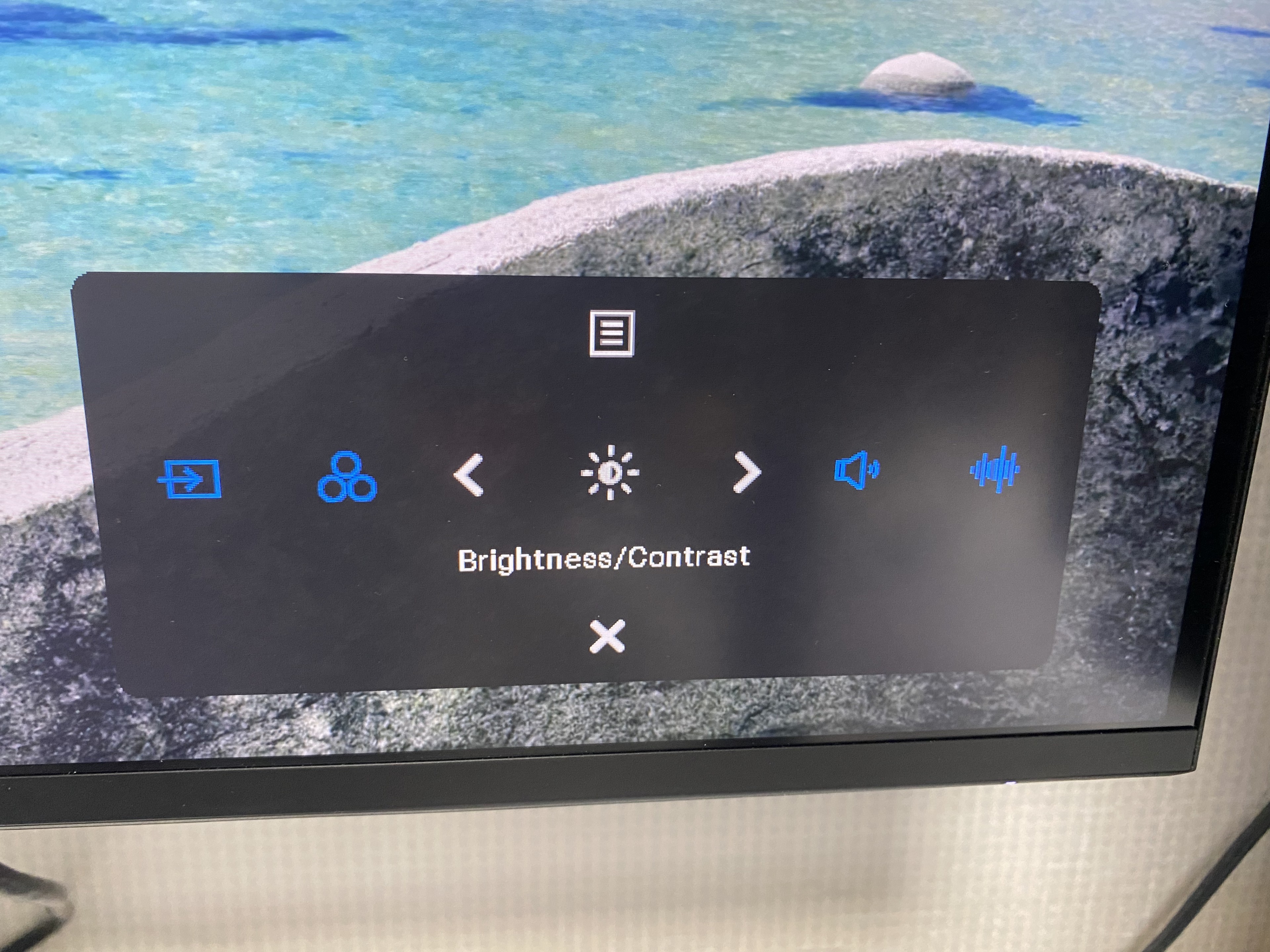
밝기는 그대로 두고 대비를 88%로 올렸습니다.
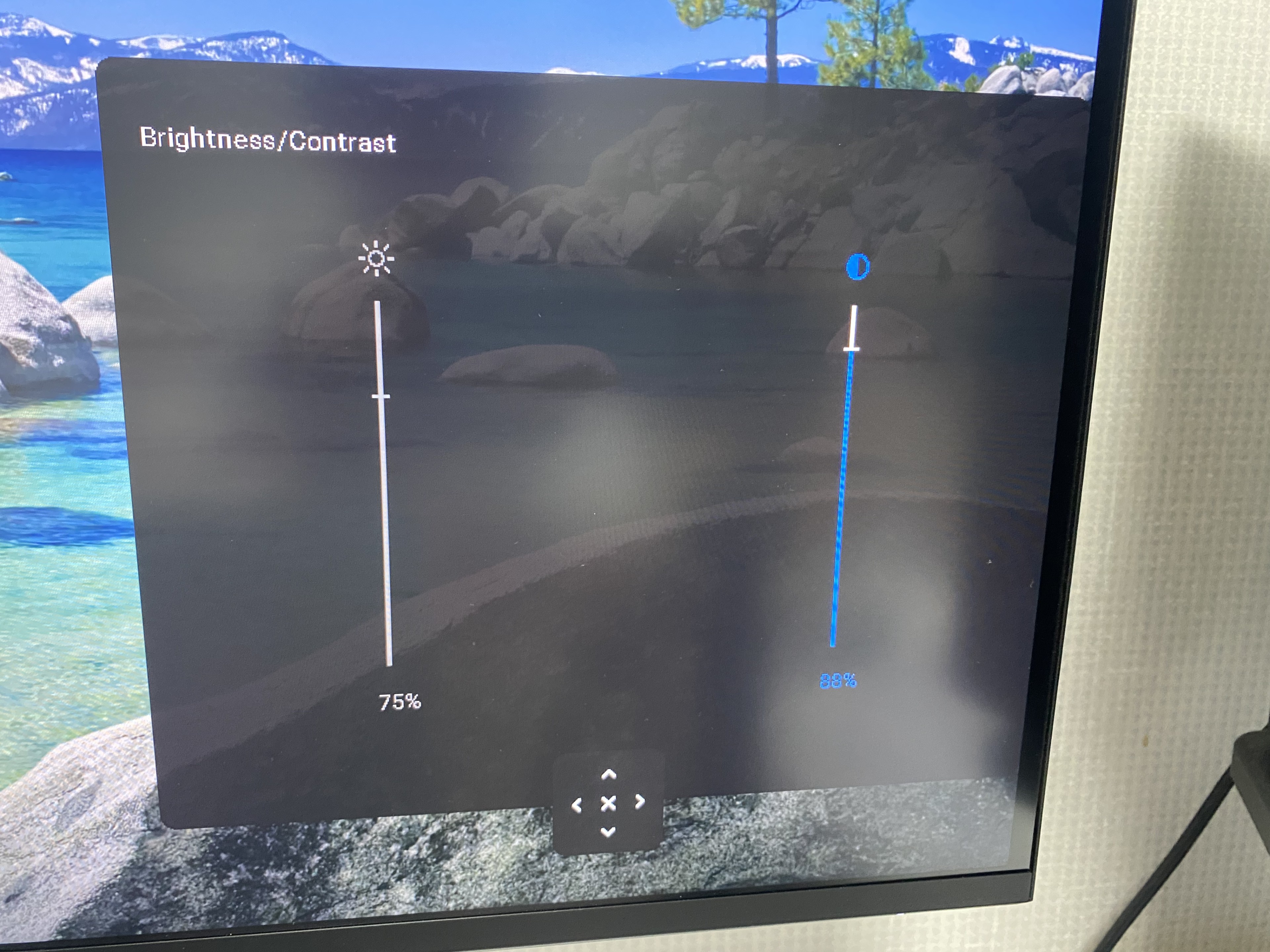
다시 나와 왼쪽으로 한 번 이동하면 프리셋 모드를 고를 수 있습니다.
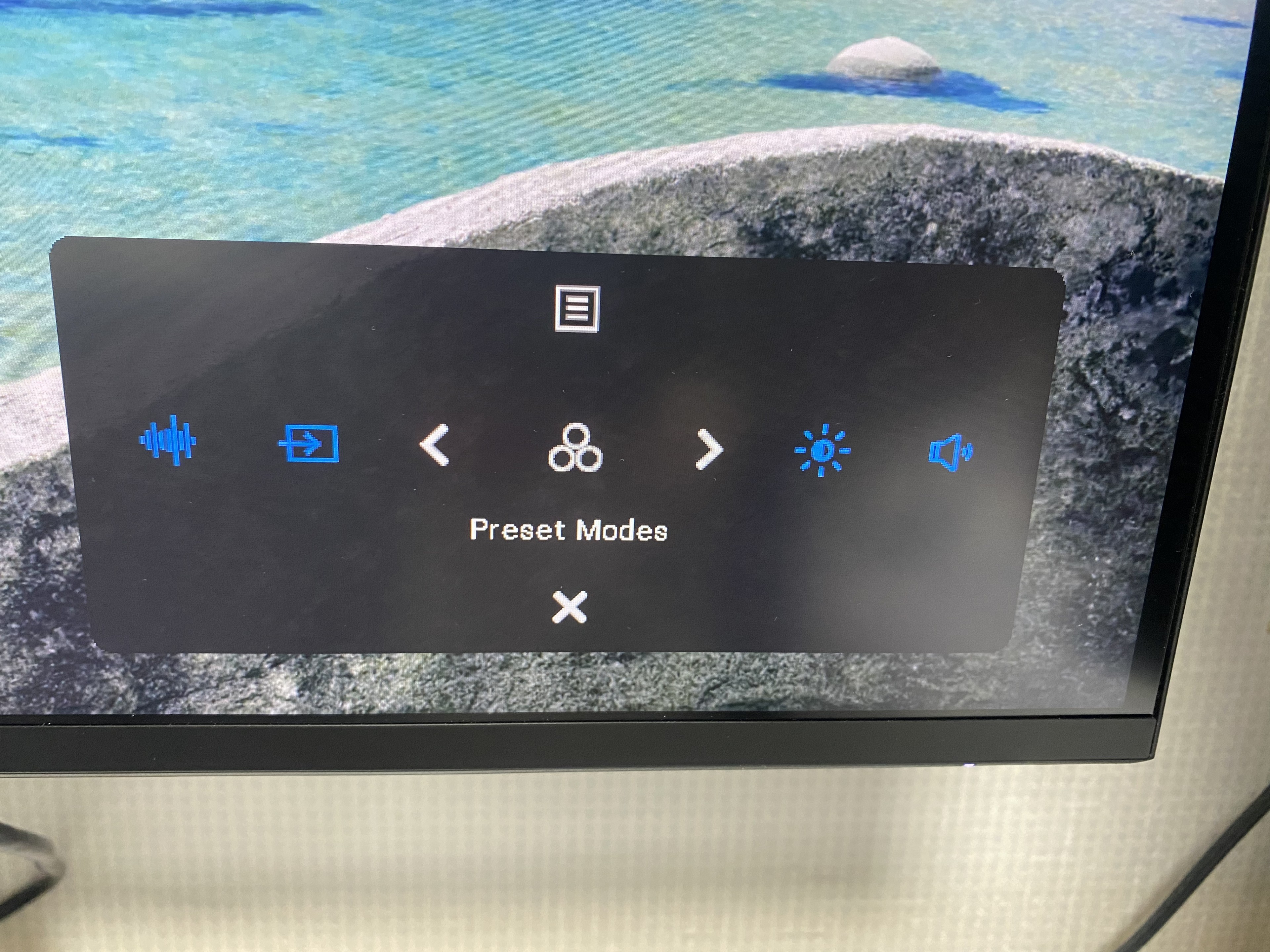
기본 프리셋을 먼저 시험해보고 마음에 들면 그대로 써도 됩니다. 제 눈에는 여전히 맥북과 이질감이 있어 Custom Color로 들어갔습니다.
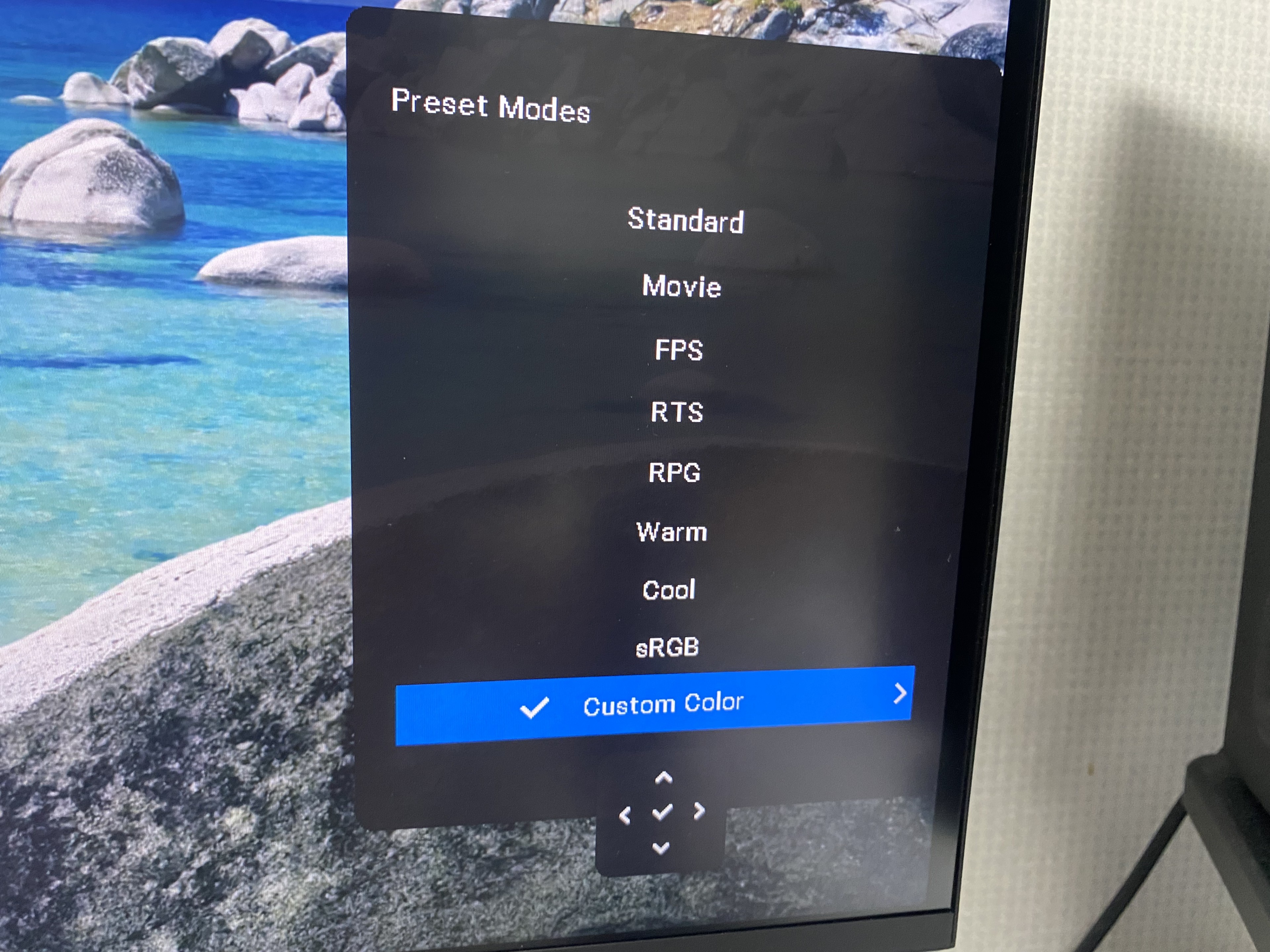
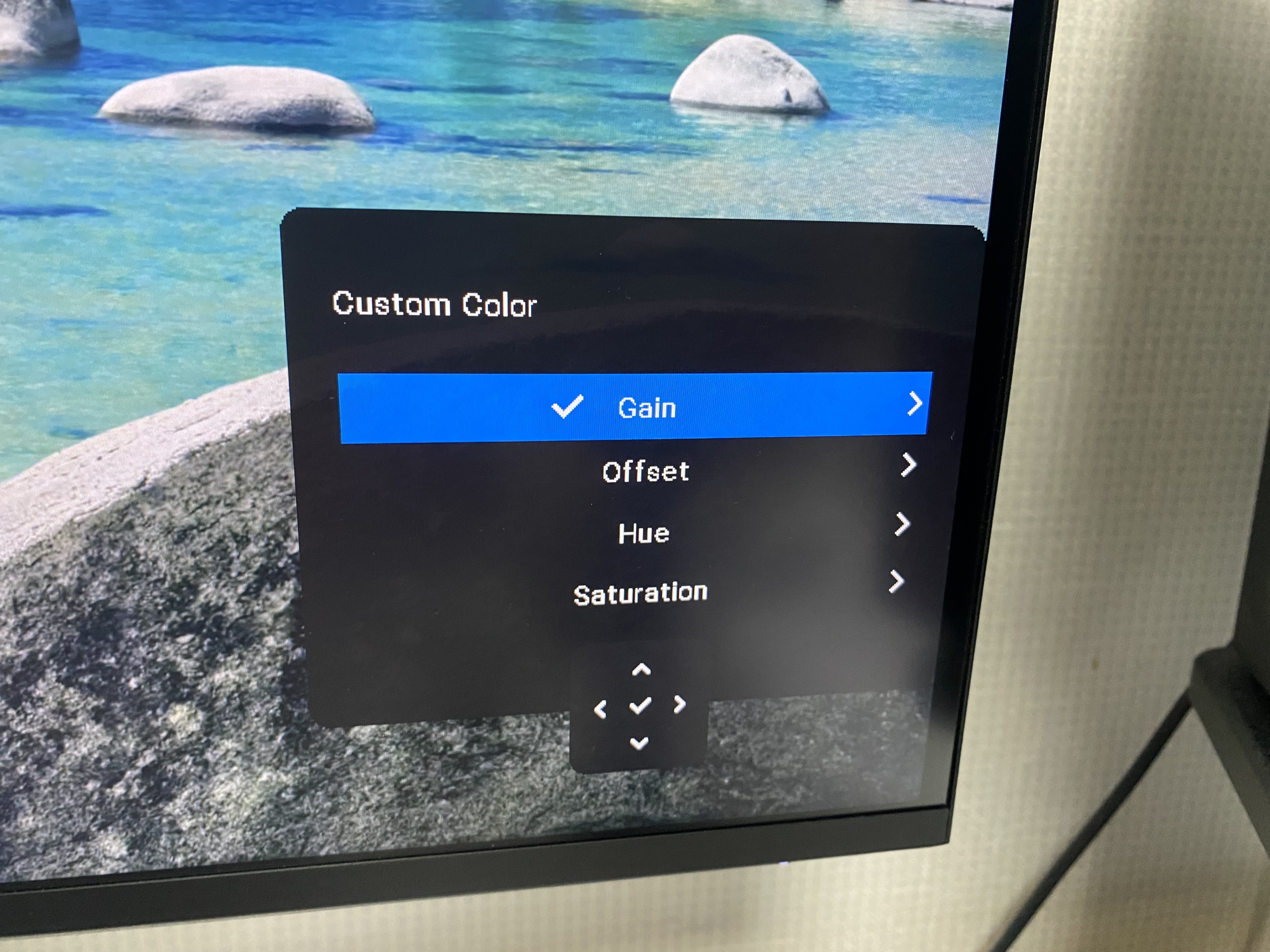
그 안에서 Gain을 선택했습니다. 다른 조정 항목은 건드리지 않았습니다.
R 98%, G 91%, B 100%로 맞추니 제 눈에는 누런 느낌이 줄고 맥북과의 이질감도 거의 사라졌습니다. 이렇게 세팅을 마친 뒤 편하게 듀얼모니터를 쓰고 있습니다.
총평: 맥북용 모니터의 균형 잡힌 기준점
★ 4.1 / 5
약 3주간 작곡과 영상 편집, 넷플릭스와 유튜브 감상에 써보니 만족감이 상당히 높았습니다. 맥북프로 사용자라는 조건에서 필요한 요소를 정확하게 짚은 제품입니다.
4K·120Hz, USB-C 연결, 65W 충전, 추가 USB 허브라는 네 가지 요소가 함께 있습니다. 제가 살펴본 당시에는 이 가격에 이 구성을 모두 갖춘 제품을 쉽게 찾기 어려웠고, 비슷한 대안은 익숙하지 않은 브랜드에 모험을 걸어야 하는 경우가 많았습니다.
한 가지 압도적인 기능보다 동가격대에서 대체하기 어려운 균형이 강점입니다. 제게는 시장의 기준점에 가까운 제품이었습니다. 맥북프로용 외장 모니터를 찾는다면 자신 있게 구매 목록에 올려볼 만하다고 생각합니다. 궁금한 점을 댓글로 남겨주시면 직접 경험한 범위 안에서 답변하겠습니다.
별점 기준
★★★★ : 시장의 기준이 되는 제품입니다. 다른 제품들로 대체가 사실상 불가능합니다. 구매하지 않았던 시간들이 손해처럼 느껴질 수 있습니다.
★★★ : 체급이 증명된 제품입니다. 필요하다면 가장 먼저 고려할 가치가 충분합니다. 경쟁 제품 대비 확실한 우위를 가지고 있습니다.
★★ : 실사용에 충분한 제품입니다. 가격과 용도가 맞는다면 만족스럽게 사용할 수 있습니다. 충분히 납득 가능한 선택지입니다.
★ : 대체 가능한 제품입니다. 특별한 강점이나 차별점은 부족한 편입니다. 다른 선택지를 먼저 둘러봐도 늦지 않습니다.