먼저 읽는 요약
- 구매·사용 조건 — 네이버에서 약 7만 원에 직접 산 LIFT 그래파이트입니다. 맥북에 블루투스로 연결했고, 버티컬 자세에는 아직 적응하고 있습니다.
- 바꾼 이유 — 거의 6년 쓴 MX Anywhere 2S의 드래그 끊김과 마이크로 5핀 충전이 번거로웠습니다. 손이 편한 형태도 원했습니다.
- 좋았던 점과 아쉬움 — 손에 감기는 형태, 조용한 휠·클릭, 곡선과 마감에 상당히 만족합니다. 다만 예전 마우스의 무한휠 감각은 조금 그립습니다.
- 맥북에서 손본 설정 — 포인터 속도 75%, 스크롤 속도 50%, 스크롤 방향은 ‘표준’입니다. 제 손과 사용 환경에 맞춘 값입니다.
- 제 평가 — ★ 4.0
로지텍 LIFT를 들이면서 기대한 것은 대단한 기능보다 매일 손이 닿는 물건의 편안함이었습니다. 막상 써 보니 손에 감기는 모양뿐 아니라 휠을 굴리고 버튼을 누르는 감각까지 마음에 듭니다. 손을 위해 샀는데 눈도 같이 만족하는 마우스입니다.
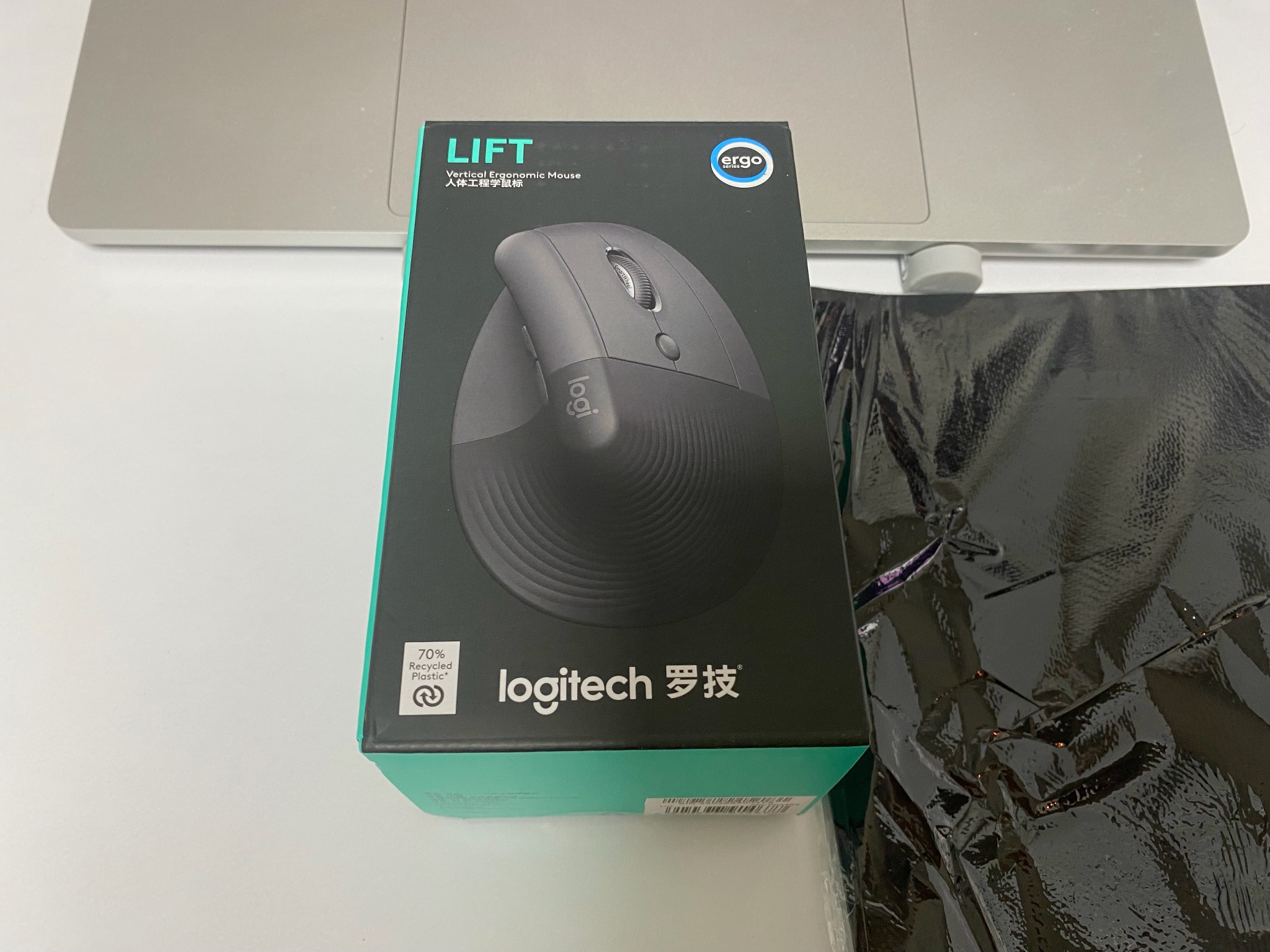
구매 가격과 사용 조건
| 항목 | 직접 구매·사용한 조건 |
|---|---|
| 제품·색상 | 로지텍 LIFT · 그래파이트 |
| 구매 | 네이버에서 약 7만 원 · 내돈내산 |
| 연결 환경 | 맥북 · 블루투스 |
| 이전 마우스 | 거의 6년 사용한 MX Anywhere 2S |
| 사용 단계 | 버티컬 자세에 적응 중 · 장기 사용 평가는 아님 |
이번 선택의 결정적인 계기는 같이 일하는 의과 선생님의 추천이었습니다. 업무할 때 이 마우스만 쓴다는 이야기를 듣고 이것저것 물어보면서 확신이 생겼습니다. 실제로 계속 사용하는 사람이 자신 있게 추천한다는 점이 제품 설명보다 잘 들어왔습니다.
마우스 커뮤니티에서 제가 살펴본 글들에도 LIFT를 추천하는 경우가 자주 보였습니다. 익숙한 브랜드에 실제 사용자의 추천까지 더해지니, 이번에는 이 정도면 충분하겠다는 생각이 들었습니다.
6년 쓴 MX Anywhere 2S를 바꾼 이유
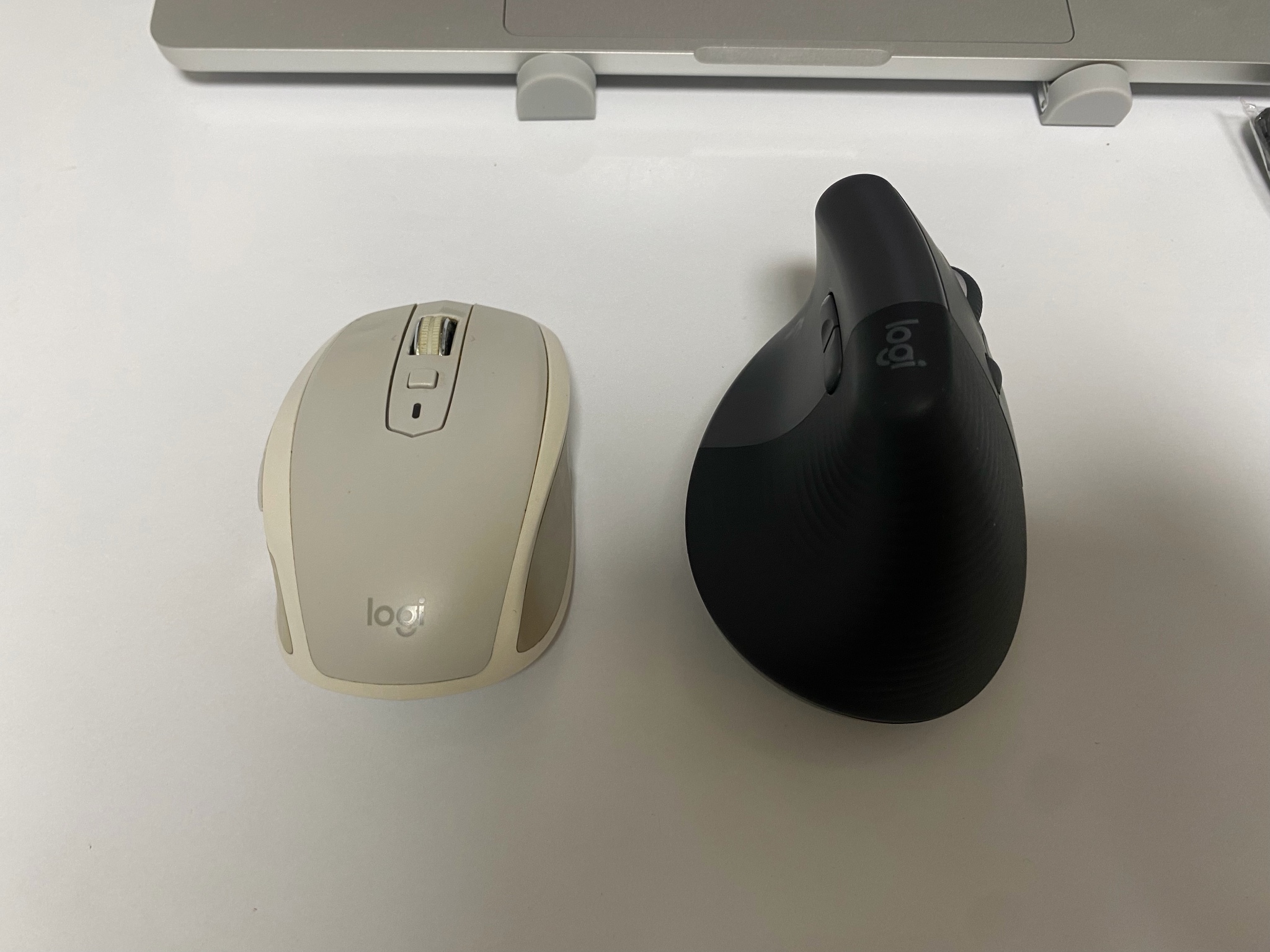
왼쪽의 MX Anywhere 2S도 좋은 마우스였습니다. 거의 6년을 썼고, 최근의 몇 가지 불편을 빼면 사용에 큰 지장은 없었습니다. 새 마우스를 칭찬하겠다고 여섯 해 잘 쓴 물건을 갑자기 몹쓸 것으로 만들 필요는 없습니다.
다만 최근에는 드래그 도중 선택이 끊기는 현상이 신경 쓰였습니다. 코드 몇 줄을 긁으면 의도한 범위 중 일부만 선택되는 식이었습니다. 원인을 확인한 것은 아니지만, 그때마다 다시 선택해야 하는 불편은 분명했습니다. 코드가 맞는지 보는 동안 선택 영역까지 감시해야 했으니, 일을 도와야 할 물건에 감독 업무가 하나 더 붙은 셈입니다.
충전도 교체를 고민하게 했습니다. MX Anywhere 2S는 마이크로 USB, 흔히 말하는 마이크로 5핀 충전 모델입니다. 작업 중 배터리가 떨어질 때마다 케이블을 챙기는 일이 번거로웠습니다. 아직 움직인다는 이유로 계속 쓰고 있었지만, 작은 불편이 반복되면서 교체할 명분이 쌓였습니다.
그래파이트의 생김새와 손에 감기는 57도
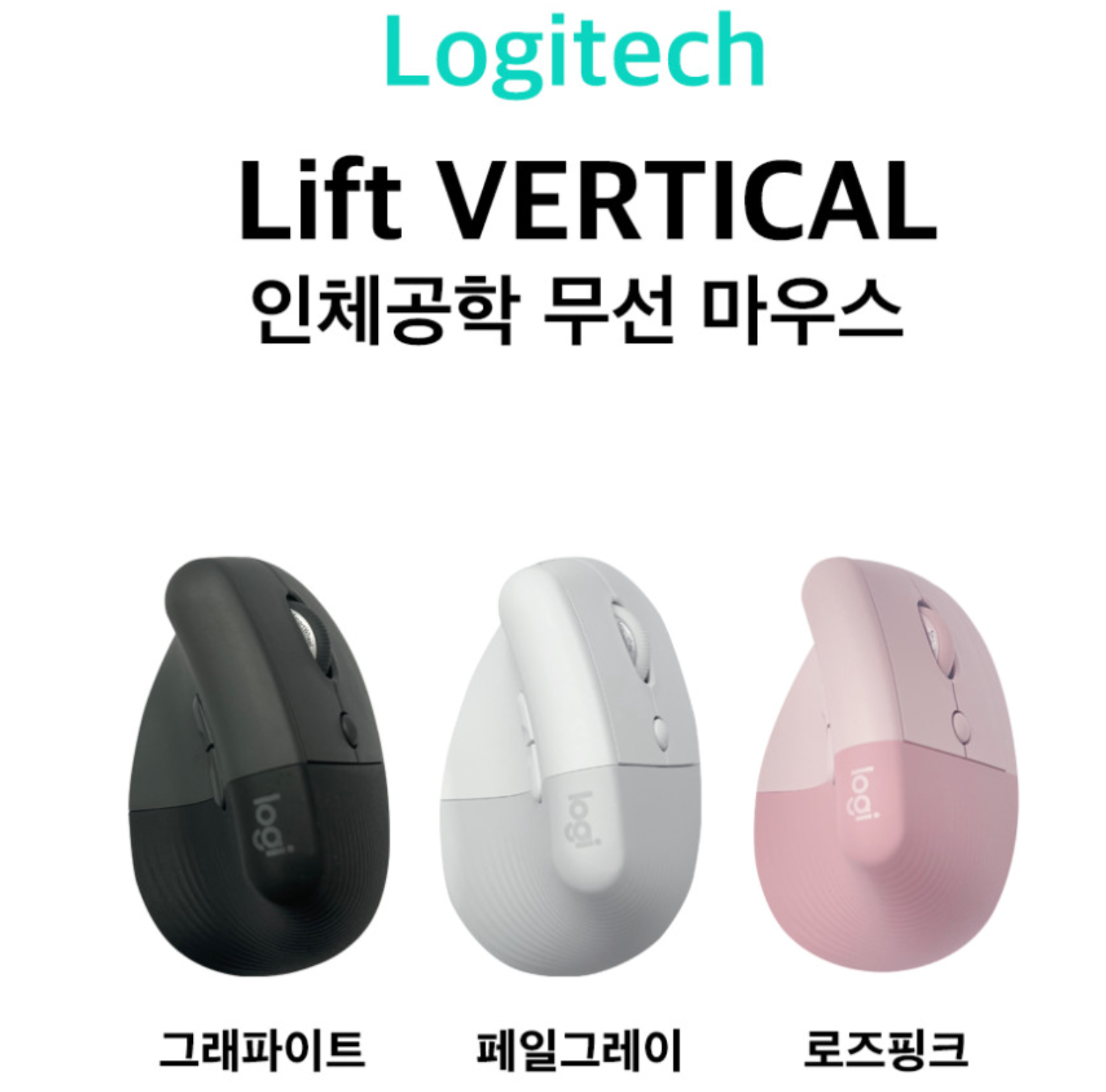
색상은 검정 계열인 그래파이트로 정했습니다. 실버 맥북 옆에는 밝은색이 더 잘 어울렸겠지만, 흰색에 가까웠던 이전 마우스는 오래 쓰면서 때가 탔습니다. 처음의 색 조합과 몇 년 뒤의 표면 관리는 별개의 일이었습니다.
이번에는 오래 예쁘게 쓰는 쪽을 택했습니다. 핑크까지 고민하기 시작하면 생각이 더 길어질 것 같았고… 그래파이트에서 멈췄습니다. 마우스 하나 고르는데 색상 심의까지 장기전으로 끌고 갈 필요는 없다고 생각했습니다.
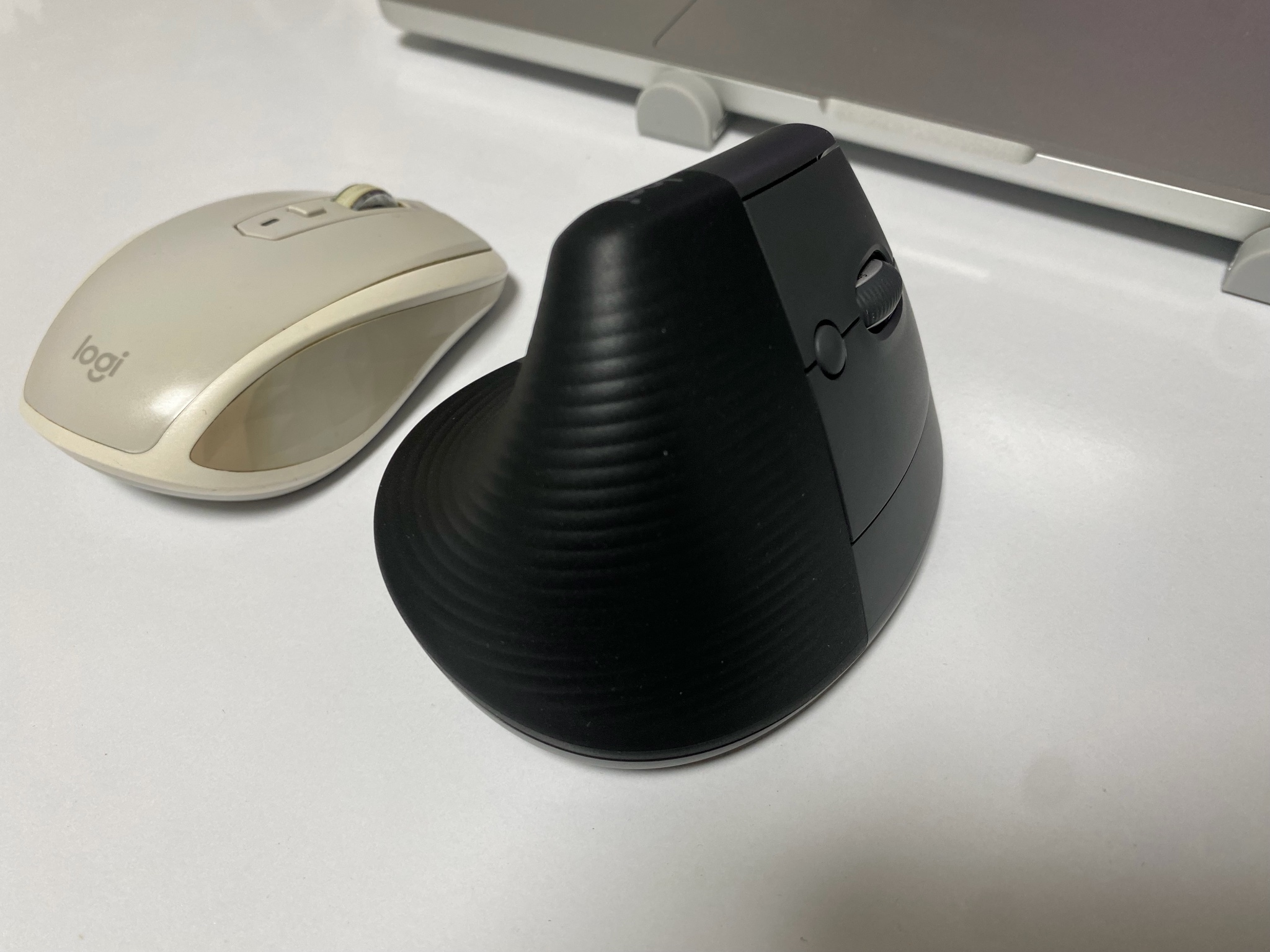
실물은 상당히 마음에 듭니다. 엄지가 들어가는 파인 면, 바깥으로 볼록하게 이어지는 곡면, 매끈한 클릭부와 줄무늬 몸체가 잘 구분됩니다. 기존 마우스를 옆으로 세워 둔 느낌보다 손이 닿는 방향에 맞춰 전체 형태를 다시 정리한 모습입니다. 둥근 덩어리감은 귀엽고 곡선과 표면은 고급스럽습니다. 만져 보고 살펴본 범위에서는 마감도 아주 만족스럽습니다.
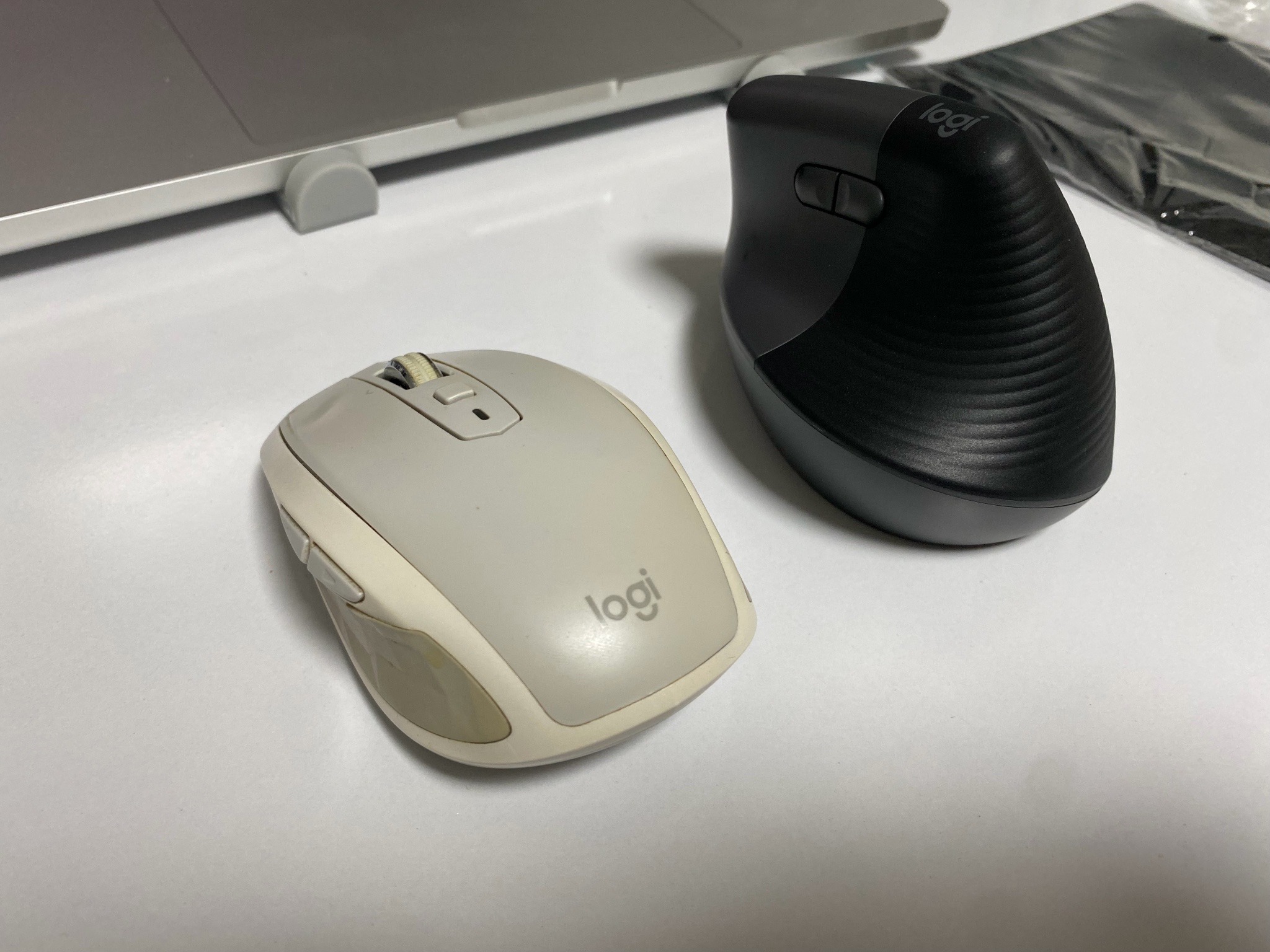
제조사가 설명하는 기울기는 57도이며, 악수하듯 손을 두는 자세와 작거나 보통 크기의 손을 기준으로 설계한 제품입니다. 평균적인 손 크기라고 생각하는 제게는 잘 맞습니다. 엄지는 옆 버튼에, 검지와 중지는 주 클릭 버튼에 자연스럽게 닿습니다. 손가락으로 버튼을 찾기보다 손을 놓으면 그 자리에 버튼이 있는 쪽입니다.
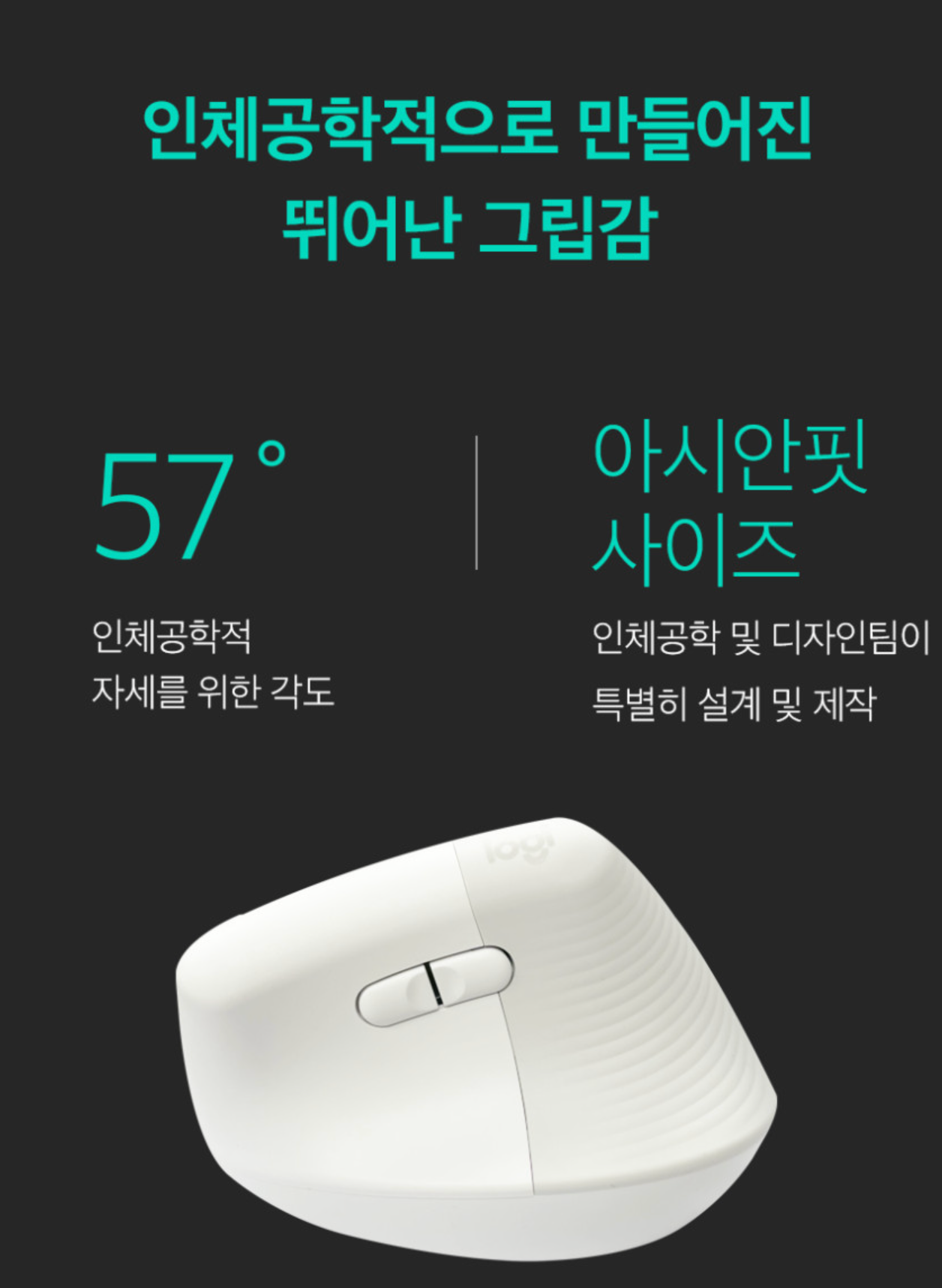
그렇다고 움직임까지 바로 익숙해진 것은 아닙니다. 손에 닿는 형태가 잘 맞는 것과 그 자세로 움직이는 일이 익숙한 것은 다릅니다. 여섯 해 동안 낮은 마우스를 썼으니 아직은 낯섭니다. 다만 낯설어서 불편하다기보다, 낯선데 손에는 잘 감긴다는 것이 지금의 느낌입니다.
현재는 손목 통증 없이 편하게 사용하고 있습니다. 장기간 사용한 결과를 말할 단계는 아니지만 제 손에 잘 맞는다는 첫인상은 확실합니다. 손이 큰 편이라면 브랜드 이름보다 직접 잡았을 때 버튼까지 자연스럽게 닿는지를 먼저 보는 편이 좋겠습니다.
조용한 휠의 감칠맛, 그래도 그리운 무한휠
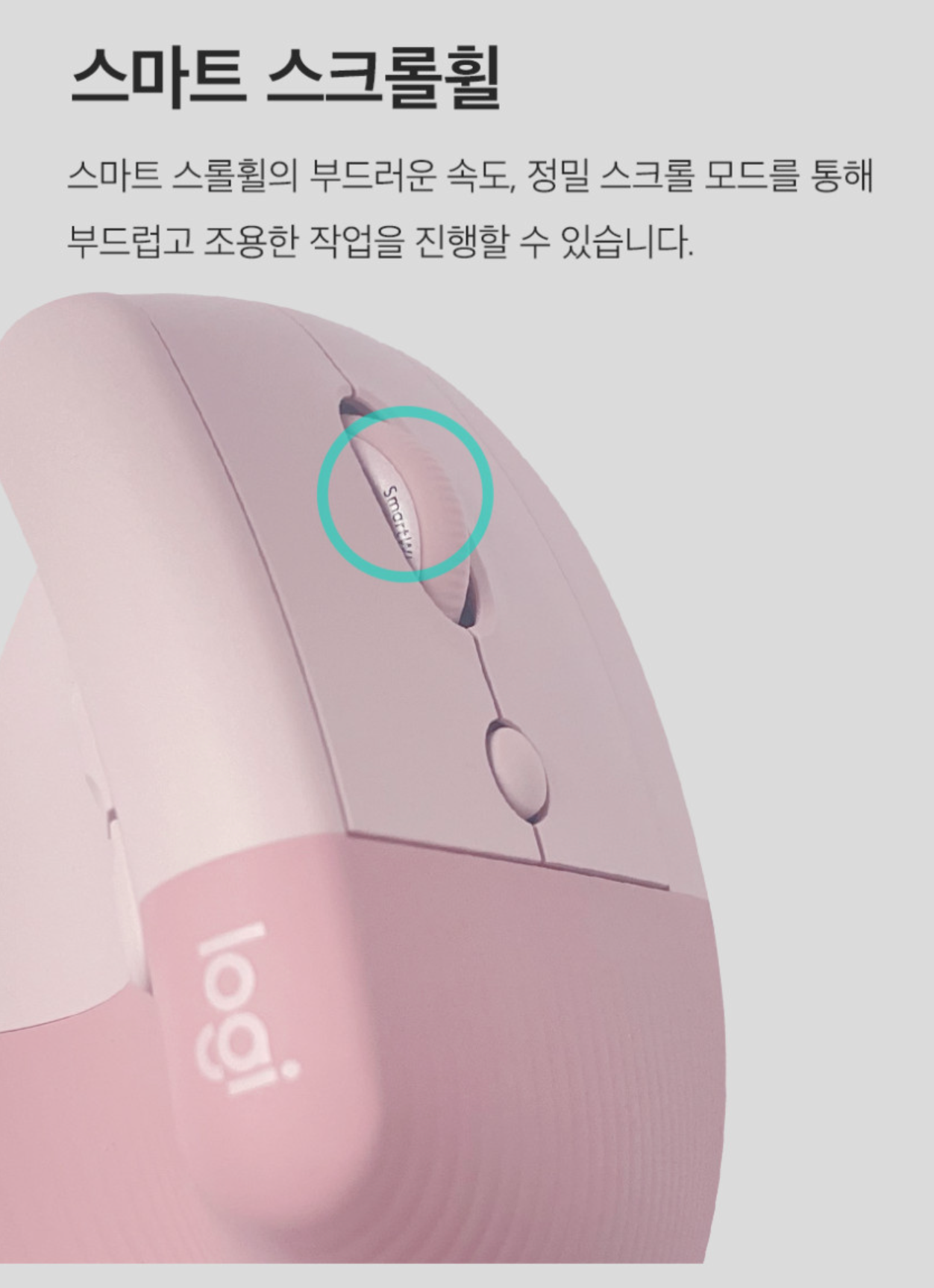
의외로 크게 만족한 부분은 휠입니다. 소리는 얌전한데 손끝에는 조용히 ‘도도독’ 구분되는 감각이 남습니다. 존재감을 시끄럽게 드러내지 않으면서도 굴리는 느낌은 분명합니다. 개인적으로는 여기에 묘한 감칠맛이 있습니다.
마우스 휠에서 감칠맛을 찾게 될 줄은 몰랐지만, 매일 반복하는 동작이라 이런 촉감이 생각보다 중요합니다. 클릭도 조용하고 누르는 느낌이 좋습니다. 인체공학이라는 큰 명분을 빼더라도 손으로 조작하는 물건 자체의 완성도가 마음에 듭니다.
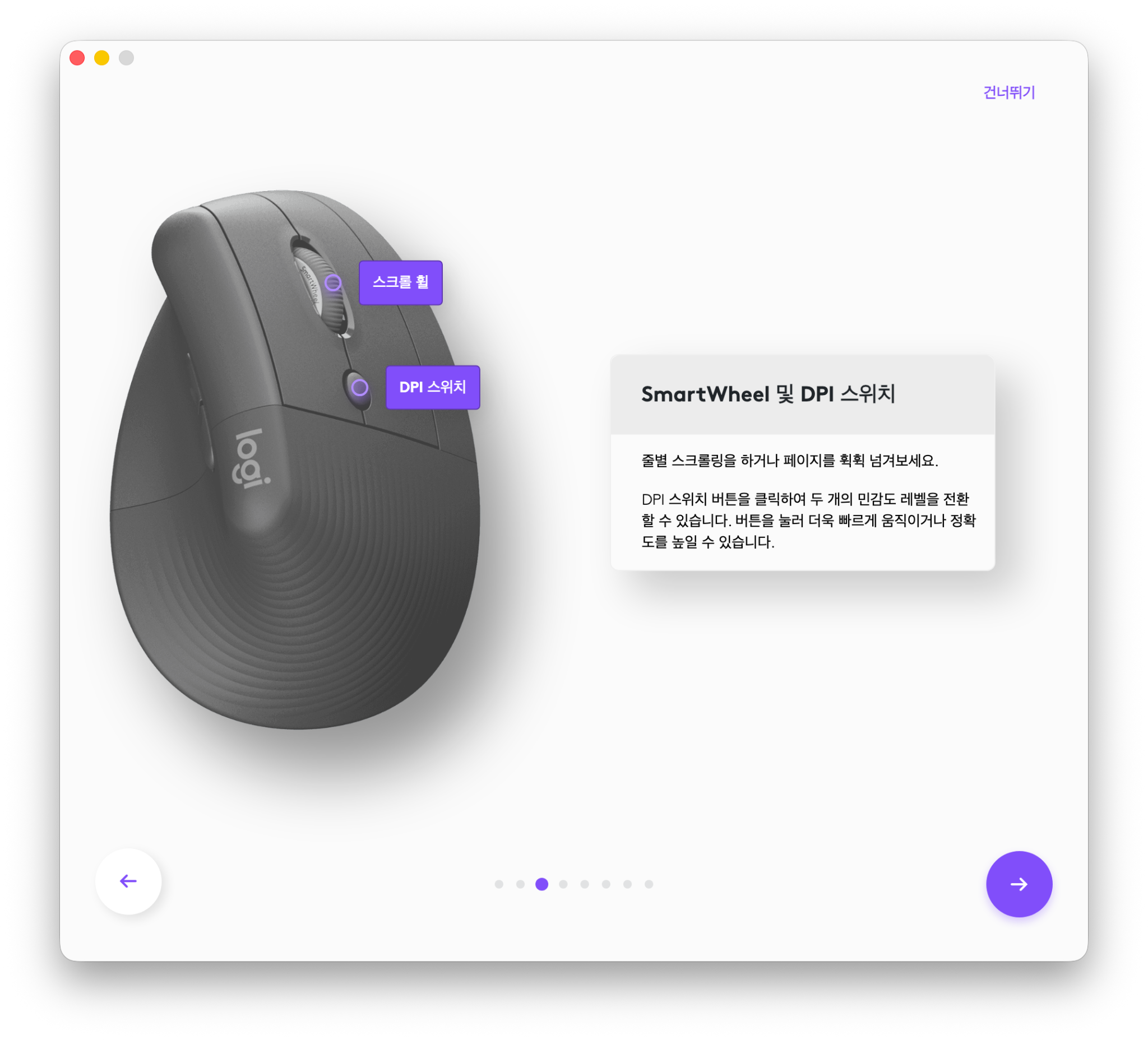
SmartWheel은 천천히 굴릴 때 한 칸씩 구분해서 움직이고, 빠르게 굴리면 긴 문서나 웹페이지를 훑는 고속 스크롤로 이어집니다. 휠 뒤의 작은 버튼은 두 가지 포인터 속도를 오가는 DPI 스위치입니다.
예전 MX Anywhere 2S는 휠을 누르면 스크롤 모드가 바뀌고 가운데 버튼은 따로 있는 구조였습니다. 쓰면서 가운데 클릭이 뜻대로 되지 않아 불편했던 적은 있지만, 이를 단순히 휠 클릭 고장으로 묶어 말할 수는 없습니다.
그와 별개로 MX Anywhere 2S의 무한휠 감각은 지금도 조금 그립습니다. LIFT에도 빠르게 넘기는 기능은 있지만 손끝에 남는 느낌까지 같지는 않습니다. 예전 휠의 시원한 맛과 새 마우스의 조용한 도도독은 서로 다릅니다. 어느 쪽이 무조건 우수하다는 판정보다 취향에 가까운 이야기입니다.
맥북 연결과 먼저 맞춘 세 가지 설정
맥북에서는 연결과 세부 설정을 나눠 생각하면 편합니다. 기본 연결은 macOS 블루투스 설정에서 하고, 버튼이나 포인터는 Logi Options+에서 제 손에 맞췄습니다. 같은 브랜드의 마우스를 써 왔던 터라 크게 헤매지는 않았고, 대부분 기본값으로도 충분했습니다.
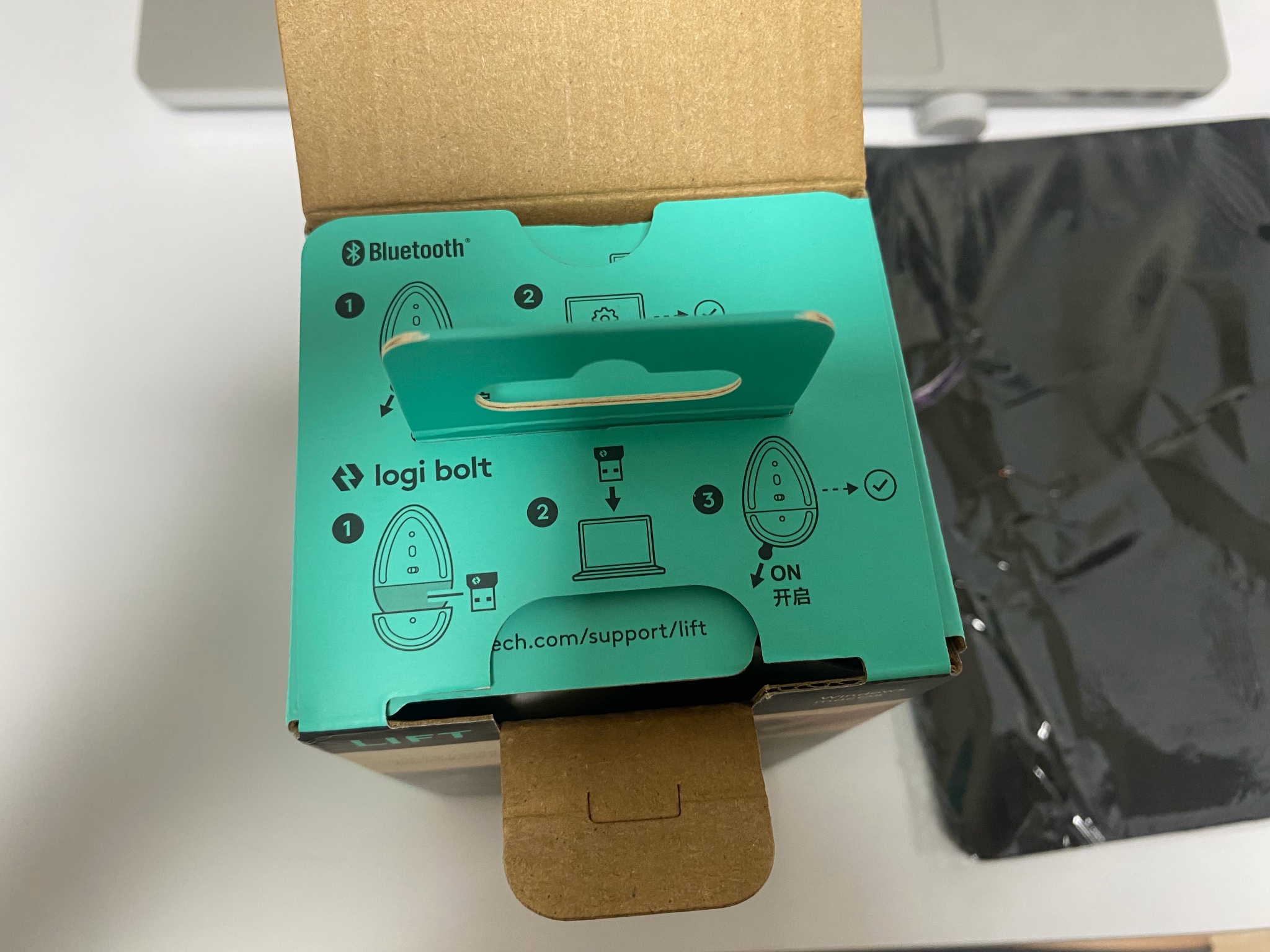
상자에는 블루투스와 Logi Bolt 연결 안내가 함께 있습니다. 제가 실제로 사용한 쪽은 맥북 블루투스 연결입니다.
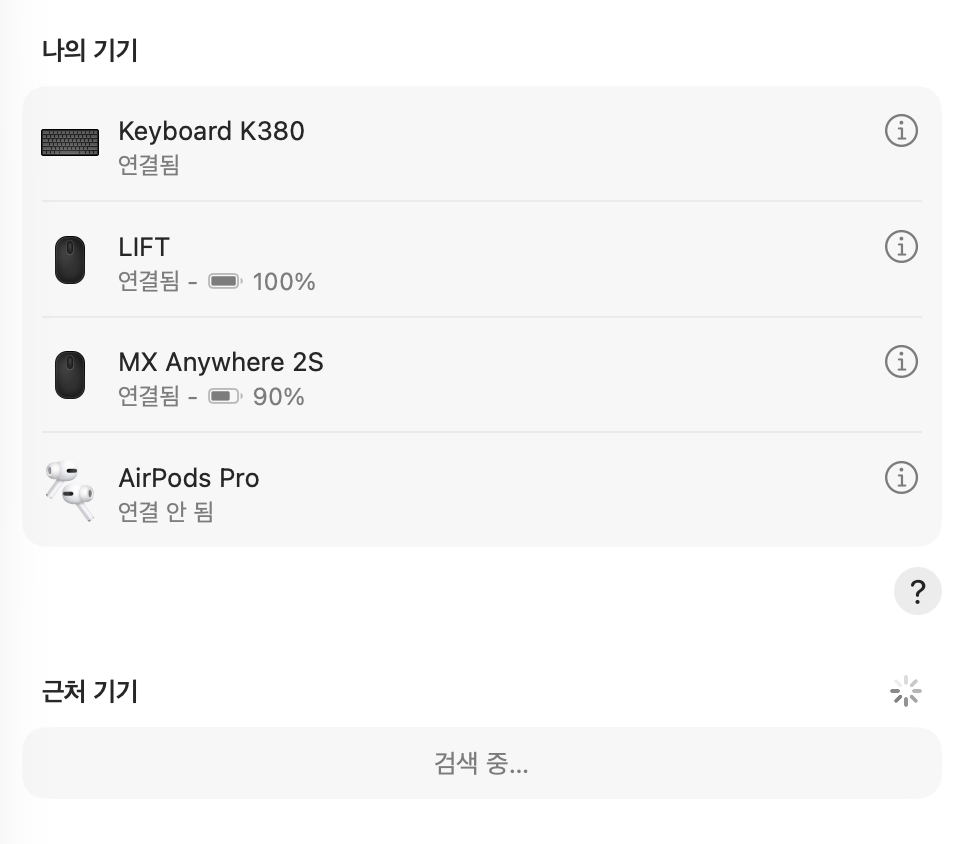
위 사진은 Logi Options+가 아니라 macOS의 블루투스 화면입니다. LIFT의 연결 상태와 배터리 잔량을 확인할 수 있고, 기존 MX Anywhere 2S도 목록에 함께 보입니다. 여기서 연결을 확인한 뒤 세부 설정으로 넘어갔습니다.
| 항목 | 현재 설정 | 무엇을 조정하는지 |
|---|---|---|
| 포인터 속도 | 75% | 화면에서 커서가 움직이는 속도 |
| 스크롤 속도 | 50% | 문서나 화면을 넘기는 속도 |
| 스크롤 방향 | 표준 | 휠을 굴릴 때 화면이 이동하는 방향 |
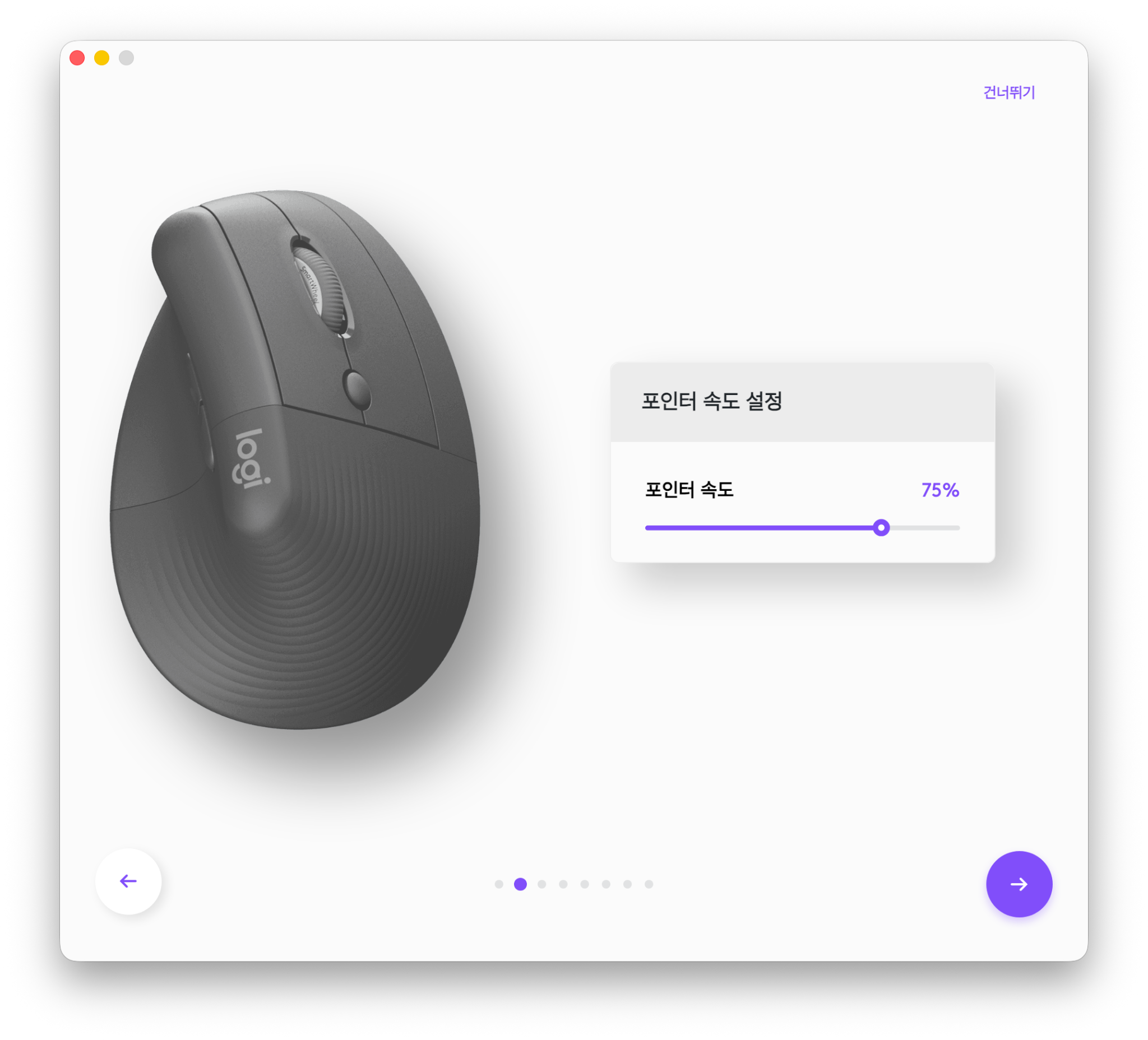
포인터 속도는 75%로 맞췄습니다. 제 손에는 크게 움직이지 않아도 원하는 곳으로 가면서 지나치게 빠르지 않은 정도였습니다. LIFT를 사면 반드시 입력해야 하는 정답 같은 숫자는 아닙니다.
맥북에서 가장 강조하고 싶은 부분은 스크롤 방향입니다. 제 맥북에서는 기본 설정 앱에서 마우스 스크롤 방향을 바꾸면 트랙패드 방향까지 함께 반대로 바뀌었습니다. 새 마우스 하나 들였다고 트랙패드 사용법까지 다시 익힐 생각은 없었습니다.
그래서 트랙패드는 익숙한 방향으로 두고, 로지텍 앱에서 마우스 쪽을 조정했습니다. 제가 바꾼 경로는 다음과 같습니다.
Logi Options+ → LIFT → 스크롤 휠 → 스크롤 방향 ‘표준’
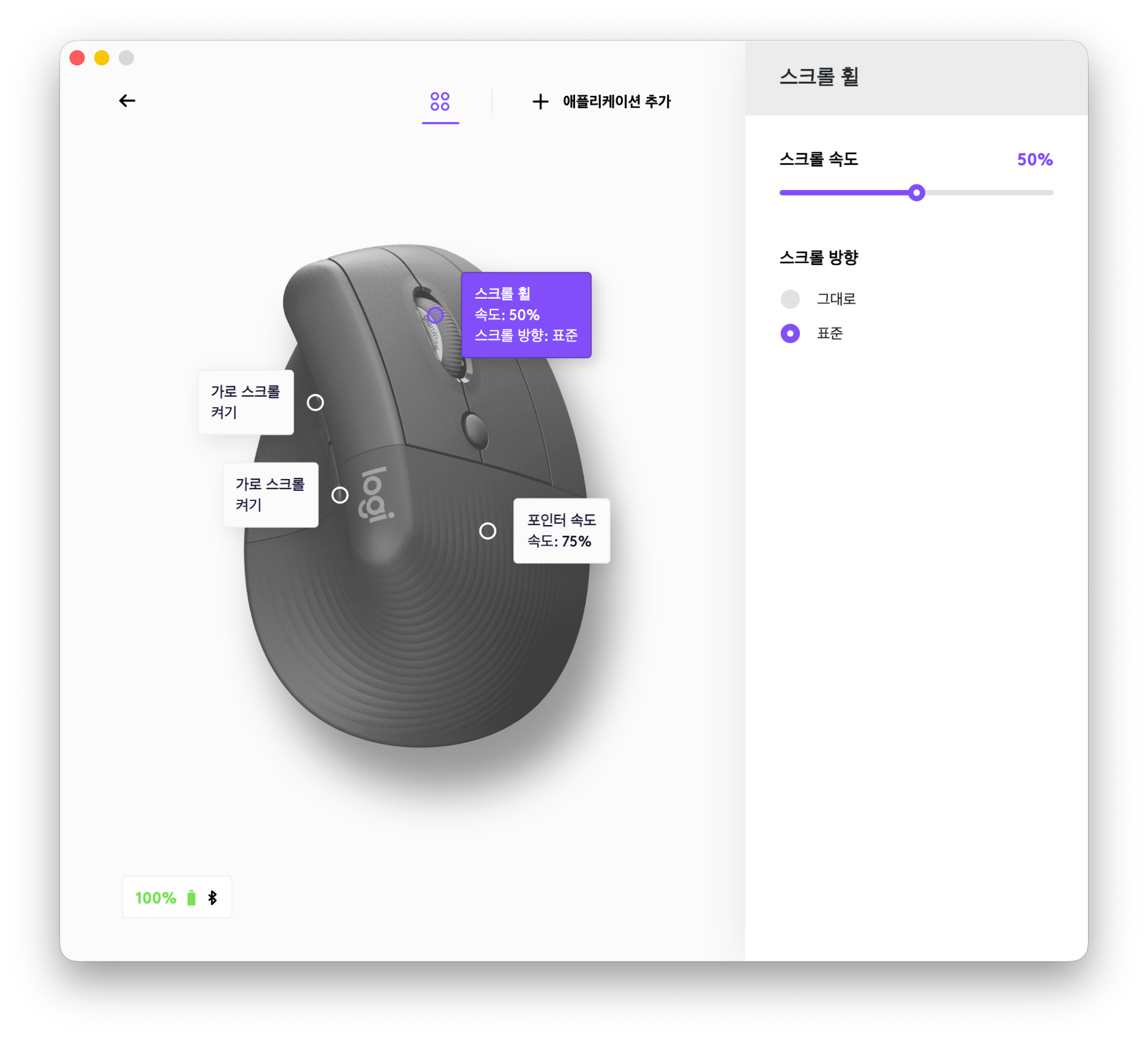
이 화면의 스크롤 속도 50%는 앞의 포인터 속도 75%와 별개입니다. 저는 이 상태가 편했습니다. 모든 맥 사용자가 같은 방향을 좋아할 이유는 없지만, 트랙패드는 그대로 두면서 마우스만 원하는 방향으로 쓰고 싶다면 확인해 볼 만합니다. 적극적으로 손본 것은 포인터 속도와 스크롤 방향 정도이고, 나머지는 대부분 기본 설정을 유지했습니다.
버튼과 부가 기능은 필요한 만큼만
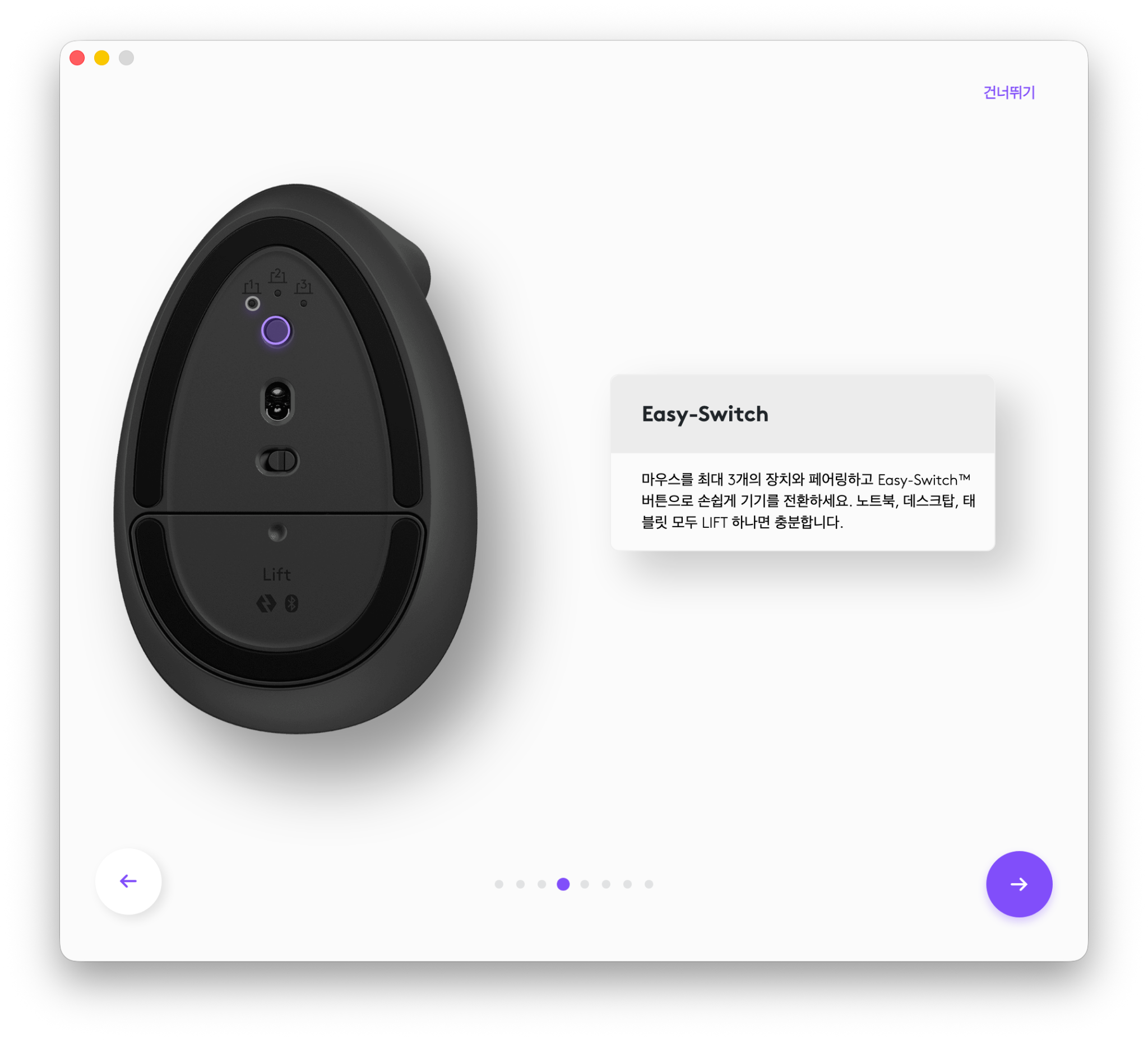
Easy-Switch는 최대 세 기기를 등록하고 마우스 바닥의 버튼으로 전환하는 기능입니다. 소프트웨어로 컴퓨터 사이에 커서를 넘기는 Flow와는 구분됩니다. 여러 기기를 오가는 사람에게 활용할 여지는 있겠지만, 저는 이번에 맥북에서 사용했으며 여러 컴퓨터를 연결한 작업 환경까지 시험하지는 않았습니다.
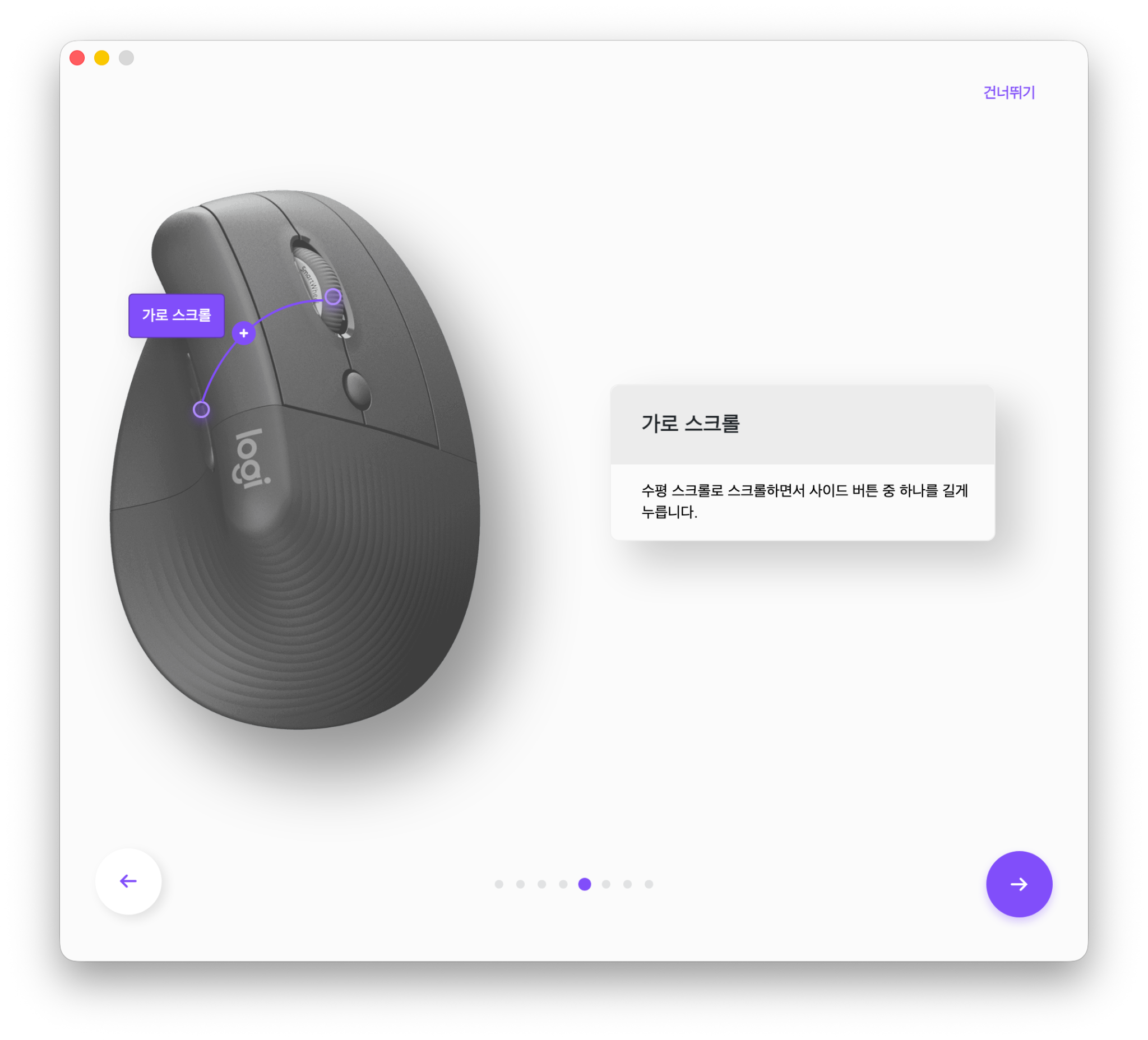
가로 스크롤은 옆 버튼을 누른 채 휠을 굴리는 방식입니다. 휠 자체를 좌우로 기울이는 조작은 아닙니다. 별도 가로 휠 없이 버튼과 조합하는 구조라, 가로로 긴 화면을 다룰 때 기억해 둘 만합니다.
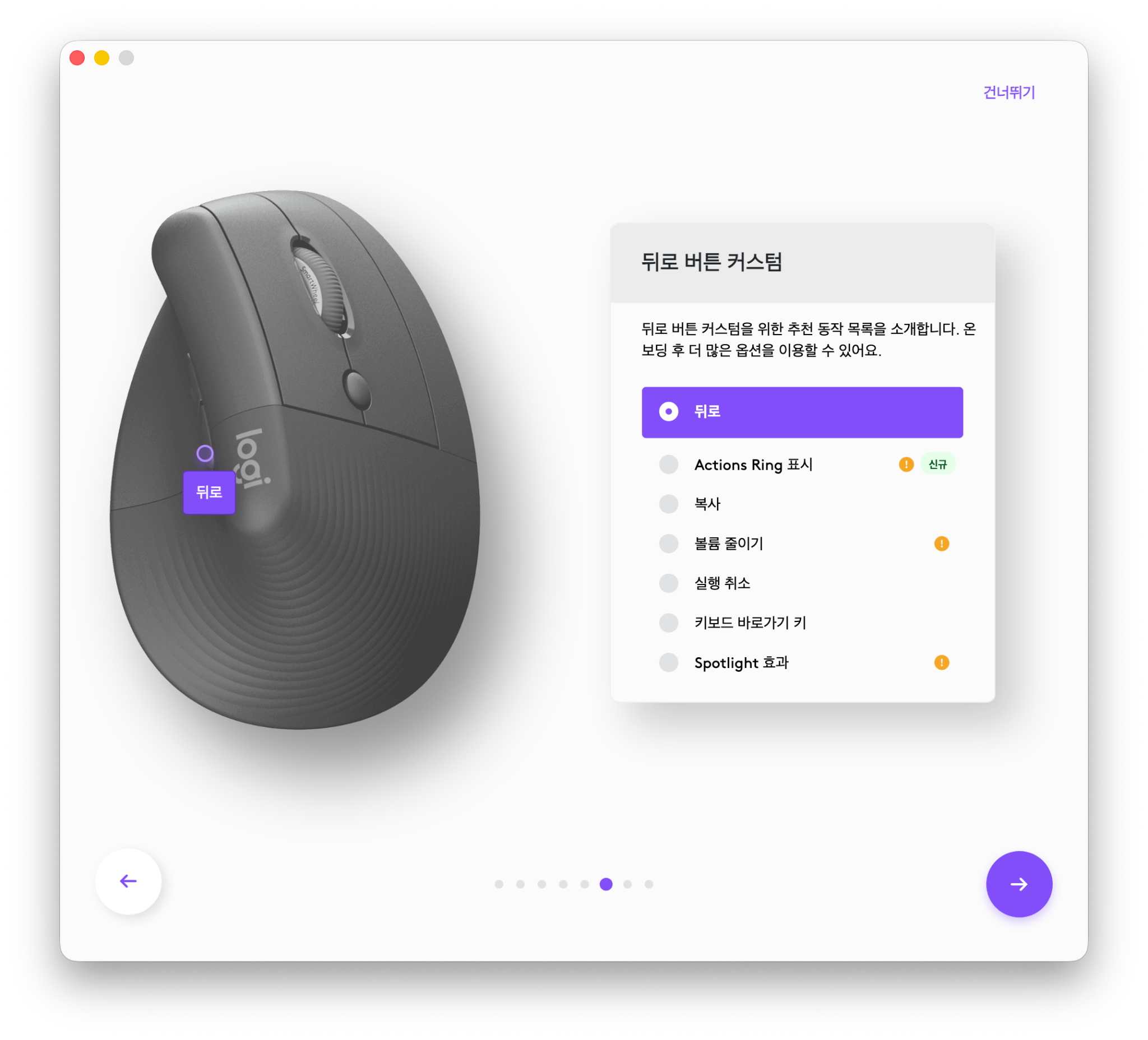
뒤로 버튼은 기본값인 ‘뒤로’로 두었습니다. Logi Options+에서 단축키를 지정하거나 앱별 동작을 구성할 수 있지만, 나중에 영상편집 등에서 반복할 일이 생기면 그때 더 맡겨 볼 생각입니다.
지금부터 모든 버튼의 잠재력을 해방시킬 필요는 없습니다. 기능이 많다는 것은 선택권이 많다는 뜻이지, 설정을 전부 마쳐야 사용할 자격이 생긴다는 뜻은 아닙니다. 우선은 기본으로 쓰면서 손에 익히고 있습니다.
AA 건전지와 사은품 패드, 신경 쓸 일 줄이기
LIFT는 AA 건전지 한 개를 교체하는 방식입니다. 제조사 안내 수명은 최대 24개월이지만 사용 환경에 따라 달라집니다. 제가 2년을 채워 사용해 봤다는 뜻은 아닙니다.
충전식과 건전지식 중 어느 쪽이 무조건 고급이라고 생각하지는 않습니다. 제게 중요한 것은 관리 방식입니다. 이전 마우스는 작업하다 배터리가 떨어졌을 때 충전 케이블을 챙기는 과정이 불편했습니다. 마우스를 쓰면서 케이블 규격까지 떠올리는 시간을 줄인다는 점에서 이번 방식이 반가웠습니다.
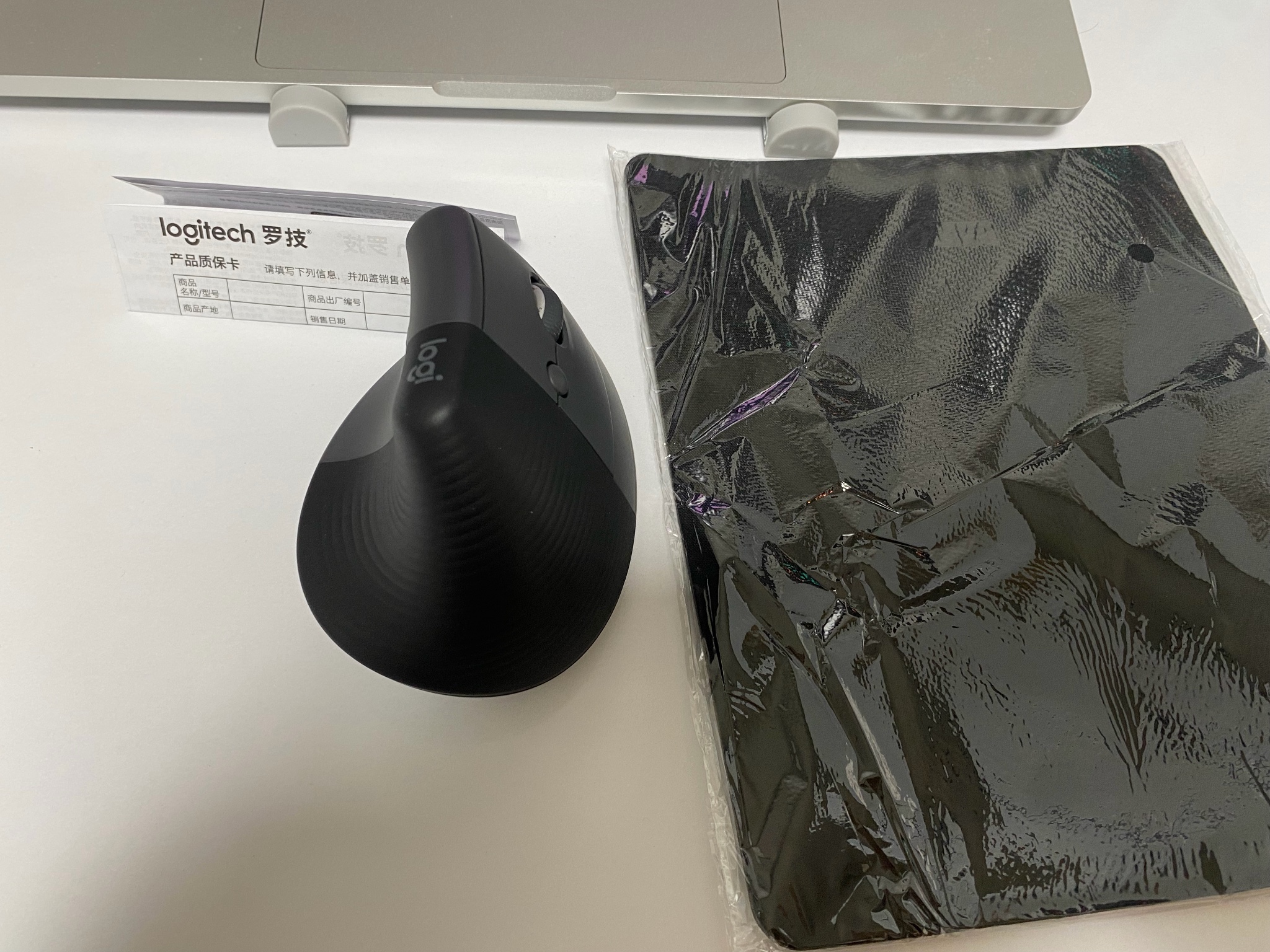
사진의 검은 패드는 판매자가 준 사은품입니다. 로지텍 기본 구성품이라는 뜻은 아닙니다. 패드 없이 쓰다가 사용하니 느낌도 훨씬 좋았고, 무엇보다 패드까지 따로 열심히 알아볼 필요가 없어 만족스러웠습니다.
마우스를 골랐더니 패드의 재질과 크기와 종류를 다시 공부해야 할 것 같은 기분이 들 수도 있는데, 이번에는 거기까지 가지 않아도 됐습니다. 제품을 잘 고르는 것만큼 적당한 때에 고르는 일을 끝내는 것도 중요합니다. 사은품은 패드의 부재뿐 아니라 제 추가 검색 의욕까지 아주 평온하게 정리해 주었습니다.
총평: 내 손에 잘 맞는 7만 원
★ 4.0
상당히 만족스럽습니다. 손에 감기는 형태와 자연스러운 버튼 위치, 조용하면서 구분감이 남는 휠과 클릭, 눈으로 봐도 마음에 드는 곡선과 마감까지 매일 접하는 부분들이 잘 맞습니다. 버티컬이라는 이유만으로 주는 점수는 아닙니다. 조작하는 재미와 익숙한 앱에서 필요한 설정을 쉽게 맞춘 경험을 함께 평가했습니다.
약 7만 원이라는 실제 구매 가격을 놓고 보면 충분히 합리적인 소비였습니다. 아직 자세에 적응 중이고 예전 무한휠이 그리워도, 다시 돌아가고 싶을 만큼은 아닙니다. 지금은 새 마우스가 주는 만족이 훨씬 큽니다.
장시간 마우스를 쓰고 작거나 보통 크기의 손에 맞는 버티컬 마우스를 찾는다면 우선 살펴볼 만합니다. 손에 맞는지는 직접 잡아보는 것이 가장 좋겠습니다. 저처럼 기존 마우스의 자잘한 불편으로 교체를 고민했다면 설득력 있는 선택지라고 생각합니다.
다른 좋은 마우스도 많을 것입니다. 다만 이 가격에 제 조건이 이 정도로 맞으면 더 나은 대체재를 찾아 계속 돌아다닐 명분은 희박해집니다. 같이 일하는 선생님의 확신을 이제는 조금 알 것 같습니다. 마우스 고르는 일은 이쯤 마치고, 이제 마우스로 일을 할 차례입니다.
별점 기준
★★★★ : 시장의 기준이 되는 제품입니다. 다른 제품들로 대체가 사실상 불가능합니다. 구매하지 않았던 시간들이 손해처럼 느껴질 수 있습니다.
★★★ : 체급이 증명된 제품입니다. 필요하다면 가장 먼저 고려할 가치가 충분합니다. 경쟁 제품 대비 확실한 우위를 가지고 있습니다.
★★ : 실사용에 충분한 제품입니다. 가격과 용도가 맞는다면 만족스럽게 사용할 수 있습니다. 충분히 납득 가능한 선택지입니다.
★ : 대체 가능한 제품입니다. 특별한 강점이나 차별점은 부족한 편입니다. 다른 선택지를 먼저 둘러봐도 늦지 않습니다.