먼저 읽는 요약
- 먼저 내린 결론 — M4·M4 Pro를 잘 쓰고 있다면 세대명만 보고 바꿀 필요는 적습니다. 새 데스크톱이 필요하다면 메모리·SSD를 올린 실제 견적으로 비교하는 편이 맞습니다.
- 가격과 아쉬움 — M6 맥 미니는 149만 9천 원, M5 Pro는 299만 원부터입니다. M6 기본형의 16GB·256GB 구성은 제 기준으로 아쉽습니다.
- 로컬 AI 기준 — 모델이 메모리에 들어가는지부터 봅니다. 프롬프트 처리 4.8배와 답변 생성 속도 4.8배는 같은 말이 아닙니다.
- 제 사용 환경 — M5 Pro 맥북으로 CMS를 운영하던 입장에서 관심이 간 지점은 성능보다 전용 장비로 역할을 나누는 일이었습니다.
- 읽는 기준 — 2026년 8월 발표를 보고 세운 구매 판단입니다. 신형 맥 미니를 구매해 직접 벤치마크한 후기는 아니며, Apple의 최대 성능 수치와 제 계산·의견을 구분했습니다.
먼저 고른다면: 지금 바꿀 사람과 더 써도 될 사람
2026년 8월 25일 밤, 평소처럼 Apple 뉴스룸을 열었다가 멈칫했습니다. 기다린 것은 M5 맥 미니였는데 Apple은 별다른 예고 없이 M6 맥 미니를 등장시켰습니다. 키노트도, 카운트다운도 없이 갑자기 나왔습니다.
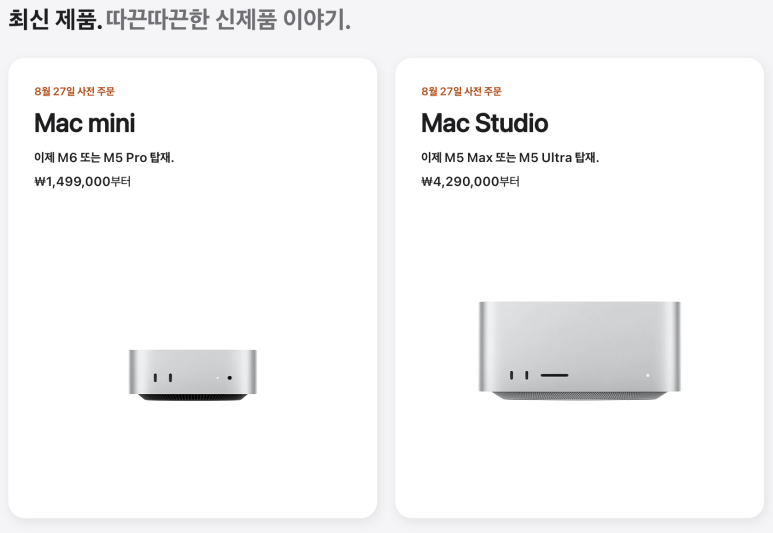
일반형은 M4에서 M6로, 고급형은 M4 Pro에서 M5 Pro로 바뀌었습니다. 한 제품 페이지에 M6와 M5 Pro가 함께 있는 구성입니다. 성능표는 흥미로웠지만, 제 관심은 곧 “좋아진 것은 알겠는데, 지금 이 가격에 사도 될까?”로 옮겨갔습니다.
| 현재 상황 | 제가 고른다면 |
|---|---|
| 인텔 Mac을 오래 사용 중 | 교체 효과가 클 가능성이 높습니다. 사용 앱과 주변기기 호환성을 확인하고 신형으로 넘어갈 만합니다. |
| M1·M2 기본형 사용 중 | 메모리와 저장공간까지 함께 올릴 수 있다면 좋은 교체 시점입니다. |
| 새 데스크톱 Mac이 필요함 | M6를 기준으로 보되, 필요한 사양을 넣은 가격이 Studio와 얼마나 벌어지는지 비교합니다. |
| M4 기본형을 잘 사용 중 | 대부분은 유지하는 쪽입니다. 신형이 나왔다고 지금 컴퓨터가 갑자기 느려지지는 않습니다. |
| M4 Pro 48GB·64GB 사용 중 | 특정 AI·렌더링 작업에서 확실한 이득이 없다면 유지하는 편을 권합니다. |
| 로컬 LLM이 최우선 | M6 32GB, M5 Pro 64GB, M5 Max Studio를 메모리와 대역폭·최종 가격으로 비교합니다. |
| 홈 서버·개발 서버가 필요함 | CPU 점수보다 노트북과 서버를 분리할 필요가 있는지 먼저 판단합니다. |
| 웹서핑·문서 작업 중심 | M4 중고·리퍼비시의 가격과 상태도 비교할 가치가 있습니다. |
이 글의 추천은 제가 맥북으로 개발과 로컬 AI, CMS 운영을 해본 경험을 바탕으로 한 주관적인 구매 가이드입니다. 신제품을 모두 사서 비교한 사용기로 읽으시면 안 됩니다.
M4·M6·M4 Pro·M5 Pro: 가격과 사양을 함께 비교합니다
신형의 한국 일반 판매 시작 가격은 M6 149만 9천 원, M5 Pro 299만 원입니다. 8월 발표 당시 한국 페이지의 사전 주문 일정은 8월 27일 오전 10시, 출시일은 9월 22일로 안내됐습니다. 교육 할인이나 카드 혜택을 적용하기 전 가격입니다.
제가 기억하는 M4 맥 미니의 매력은 16GB 메모리를 기본으로 넣고도 89만 원이었다는 점입니다. 이미 모니터·키보드가 있는 사람에게는 거의 반칙 같은 가격이었습니다. 미국에서 399~500달러에 할인 구매했다는 이야기가 나올 만큼 저렴한 개발용 보조 컴퓨터나 홈 서버로 주목받았습니다.
반면 2026년에 구매를 고민할 때는 상황이 달랐습니다. 가장 저렴한 M4 16GB·256GB 모델이 판매 목록에서 빠졌고, 512GB 모델의 119만 원이 실질적인 최저 구성으로 보였습니다. 6월의 한국 Mac 가격 조정까지 겹치며 일부 구성은 15만 9천 원이 더 올랐습니다. 성능이 부족하다기보다 “지금 이 가격에 사도 되는가?”가 애매했던 시기였습니다.
아래 M4·M4 Pro 가격은 2024년 한국 출시 시작 가격, M6·M5 Pro 가격은 2026년 발표 시작 가격입니다. 신제품 발표 전날의 실판매가끼리 비교하는 표가 아닙니다.
| 구분 | M4 맥 미니 | M6 맥 미니 | M4 Pro 맥 미니 | M5 Pro 맥 미니 |
|---|---|---|---|---|
| 국내 출시 | 2024년 11월 | 2026년 9월 | 2024년 11월 | 2026년 9월 |
| 출시 시작 가격 | 89만 원 | 149만 9천 원 | 209만 원 | 299만 원 |
| CPU 기본 / 최대 | 10 / 10코어 | 12 / 12코어 | 12 / 14코어 | 15 / 18코어 |
| GPU 기본 / 최대 | 10 / 10코어 | 12 / 12코어 | 16 / 20코어 | 16 / 20코어 |
| 메모리 기본 / 최대 | 16 / 32GB | 16 / 32GB | 24 / 64GB | 24 / 64GB |
| 메모리 대역폭 | 120GB/s | 16GB: 153GB/s 24·32GB: 170GB/s | 273GB/s | 307GB/s |
| 기본 SSD | 256GB | 256GB | 512GB | 512GB |
| 후면 Thunderbolt | TB4 3개 | TB4 3개 | TB5 3개 | TB5 3개 |
| 기본 유선 LAN | 1GbE | 2.5GbE | 1GbE | 2.5GbE |
| 무선 연결 | Wi-Fi 6E·BT 5.3 | Wi-Fi 7·BT 6 | Wi-Fi 6E·BT 5.3 | Wi-Fi 7·BT 6 |
M6의 메모리 대역폭은 구성에 따라 다릅니다. 16GB 모델은 153GB/s, 24GB·32GB 모델은 170GB/s입니다. 최대치 170GB/s를 모든 기본형의 수치로 읽으면 안 됩니다. 새 모델 두 종류 모두 10Gb 이더넷을 옵션으로 선택할 수 있습니다.
디스플레이는 M6에서 최대 6K 두 대와 추가 5K 한 대를 연결할 수 있습니다. 추가 5K는 Thunderbolt 연결 기준이며 HDMI에서는 최대 4K입니다. M5 Pro는 최대 6K 세 대를 지원합니다. 해상도와 주사율의 조합은 Apple 제품 사양에서 사용하려는 모니터에 맞춰 확인하는 편이 정확합니다.
M6의 4.8배는 무엇이 빨라졌다는 뜻일까요?
Apple 최초의 2nm 칩인 M6에는 12코어 CPU와 12코어 GPU가 들어갑니다. GPU 코어마다 Neural Accelerator가 추가됐습니다. CPU 성능 최대 40% 향상을 비롯한 발표 수치는 다음과 같습니다. 모두 Apple이 정한 조건의 최대치이며, 제가 측정한 결과는 아닙니다.
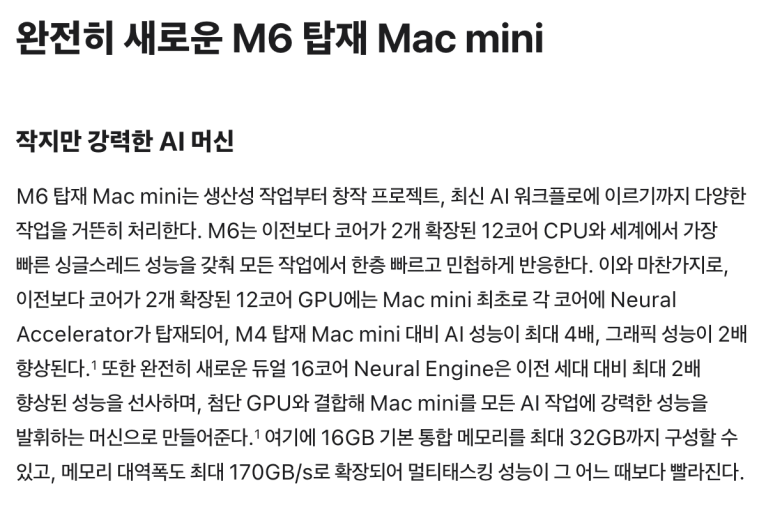
| M6와 M4 비교 항목 | Apple 발표 최대치 |
|---|---|
| CPU 성능 | 40% 향상 |
| 그래픽 성능 | 2배 |
| AI 성능 | 4배 |
| LM Studio 프롬프트 처리 | 4.8배 |
| Cyberpunk 2077 레이 트레이싱 | 2배 |
| Microsoft Excel 계산 | 1.5배 |
제가 특히 끌린 것은 LM Studio였습니다. 다만 프롬프트를 읽는 시간과 답변이 흘러나오는 속도는 구분해야 합니다.
- 프리필·프롬프트 처리 — 긴 문맥을 한꺼번에 읽고 계산하는 단계입니다. 행렬 연산 비중이 크므로 GPU의 Neural Accelerator가 큰 차이를 만들 수 있습니다.
- 디코딩·토큰 생성 — 첫 토큰 이후 답변을 하나씩 만드는 단계입니다. 개인용으로 배치 크기 1에서 실행하면 모델 가중치를 얼마나 빠르게 읽는지, 즉 메모리 대역폭의 영향을 많이 받습니다.
M4의 120GB/s와 비교하면 M6 24GB·32GB 구성의 170GB/s는 약 41.7% 증가입니다. 120GB/s에서 170GB/s로 올라간 것은 분명 의미가 있습니다. 동일 모델과 런타임이 오직 메모리 대역폭에만 제한된다고 가정하면 디코딩 상한도 그만큼 높아질 여지가 있습니다. 16GB 구성의 153GB/s는 같은 계산으로 약 27.5% 증가입니다.
하지만 이는 조건을 극단적으로 단순화한 계산입니다. LM Studio 4.8배를 모든 모델의 tokens/s에 그대로 대입하면 다른 이야기가 됩니다. 긴 프롬프트의 첫 응답은 훨씬 빨라질 수 있어도, 이후 출력 속도까지 반드시 같은 배수가 되는 것은 아닙니다.
성능 수치의 비교 대상과 테스트 조건은 Apple의 M6·M5 Pro 맥 미니 발표에 나와 있습니다.
149만 9천 원에 256GB, 그리고 M5 Pro의 업그레이드 가치
성능표를 보다가 기본 SSD로 시선을 옮기면 분위기가 다시 싸해집니다. M6 기본형은 12코어 CPU·12코어 GPU에 16GB 메모리, 256GB SSD입니다.
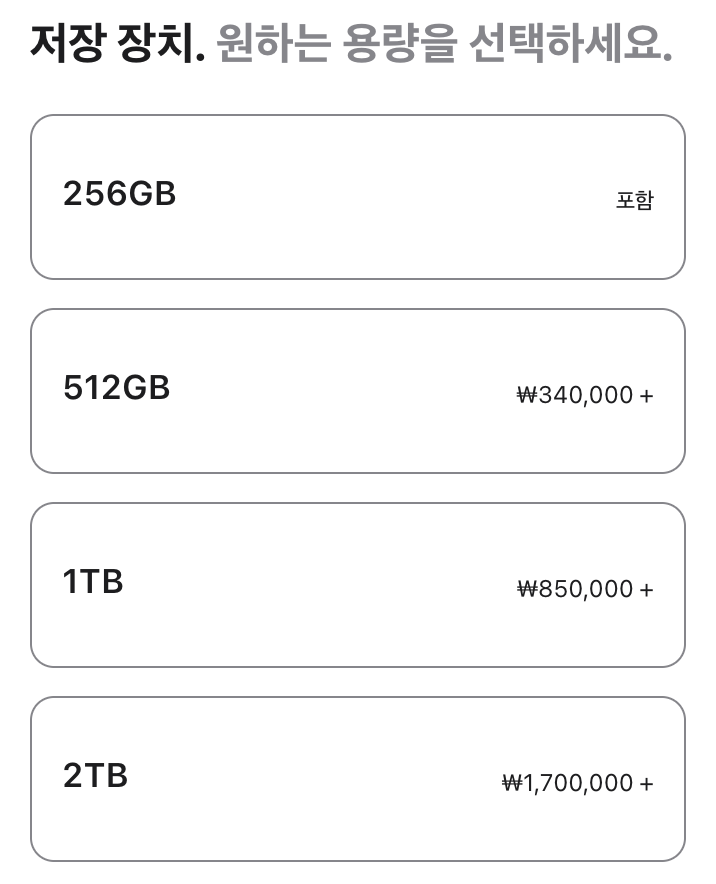
2024년 M4 기본형 89만 원과 비교하면 시작 가격 차이는 60만 9천 원, 약 68.4%입니다. 중간의 판매 구성 변경과 가격 조정이 있었으므로 하루 만에 그만큼 오른 것은 아닙니다. CPU·GPU, 최대 170GB/s 대역폭, 2.5GbE, Wi-Fi 7, Bluetooth 6의 개선도 있습니다. 그래도 149만 9천 원에 256GB라는 구성은 분명 아쉽습니다.
책상에 고정해서 쓸 기기라 외장 NVMe SSD를 붙이기는 쉽습니다. 그렇다고 내부 저장공간 문제가 전부 사라지는 것은 아닙니다. macOS와 시스템 데이터, Xcode·시뮬레이터, Docker·Colima 이미지와 볼륨, 개발용 DB, 모델 캐시, 사진·영상 썸네일, 스왑, 로그, 임시 백업이 계속 쌓입니다.
256GB는 생각보다 빠르게 답답해집니다. 저도 1TB를 쓰면서 두 달이 채 되기 전에 70%를 채웠습니다. 주력 컴퓨터나 개발용으로 생각한다면 적어도 24GB·512GB의 실제 주문 가격을 보고 판단하는 편을 권합니다.
상위 모델인 M5 Pro는 최대 18코어 CPU·20코어 GPU, 64GB 메모리, 307GB/s 대역폭입니다. M4 Pro는 최대 14코어 CPU·20코어 GPU, 64GB, 273GB/s였습니다. 최대 GPU 코어 수는 같지만 코어 내부의 Neural Accelerator와 구조가 달라졌습니다.
| M5 Pro와 M4 Pro 비교 | Apple 발표 최대치 |
|---|---|
| LM Studio 프롬프트 처리 | 4배 |
| Blender 레이 트레이싱 렌더링 | 1.4배 |
| Affinity 이미지 처리 | 1.5배 |
| Cyberpunk 2077 레이 트레이싱 | 1.5배 |
Apple의 Logic Pro Alchemy 플러그인 비교 그래프는 M1 기준 M5 Pro 4.6배, M4 Pro 4.4배입니다. 두 수치를 나누면 차이는 약 4.5%, 대략 5% 수준입니다. AI와 레이 트레이싱에서 개선이 크다고 모든 일반 작업이 같은 비율로 빨라지는 것은 아닙니다. 기존 M4 Pro 48GB·64GB에서 바로 넘어갈 이유는 제한적입니다. 긴 프롬프트를 반복 처리하거나 Neural Accelerator를 활용하는 앱, 대규모 컴파일, 레이 트레이싱 렌더링처럼 목적이 분명해야 합니다. 2.5GbE나 최신 무선 연결이 꼭 필요한 경우도 따로 따져볼 수 있습니다.
그렇지 않다면 M4 Pro는 여전히 상당히 강력합니다. 저는 이미 잘 쓰는 컴퓨터를 세대명만 보고 바꾸는 쪽에는 마음이 잘 가지 않습니다.
로컬 LLM이라면: 세대명보다 메모리, 그다음 대역폭입니다
로컬 AI를 위한 선택 순서는 메모리 용량이 먼저입니다. M6는 최대 32GB, M5 Pro는 최대 64GB입니다. 모델을 메모리에 온전히 올리지 못해 SSD나 다른 장치로 넘기기 시작하면 빠른 칩의 장점이 크게 줄 수 있습니다.
- 첫째, 사용할 모델과 문맥이 메모리에 들어가는가
- 둘째, 메모리 대역폭은 충분한가
- 셋째, CPU·GPU와 Neural Accelerator가 얼마나 빠른가
저처럼 로컬 LLM을 적극적으로 써보려는 경우에는 개인적으로 48GB 이상을 권합니다. 모든 모델에 48GB가 필요하다는 의미는 아닙니다. 다만 M6에 48GB 선택지가 없다는 점은 아쉽습니다. Apple은 제가 바라는 절묘한 구성을 잘 만들어주지 않습니다.
맥 미니와 함께 나온 M5 Max·M5 Ultra Mac Studio까지 눈이 가는 이유입니다. M5 Max는 18코어 CPU, 최대 40코어 GPU와 128GB 메모리를 지원합니다. M5 Ultra는 듀얼 다이 M5 Max 두 개를 UltraFusion으로 연결한 첫 쿼드 다이 M 시리즈 칩이며, 최대 36코어 CPU·80코어 GPU·32코어 Neural Engine·512GB 메모리를 지원합니다.
| 구분 | M4 Max Studio | M5 Max Studio | M3 Ultra Studio | M5 Ultra Studio |
|---|---|---|---|---|
| 발표 시기 | 2025년 3월 | 2026년 8월 | 2025년 3월 | 2026년 8월 |
| CPU | 14~16코어 | 18코어 | 28~32코어 | 30~36코어 |
| GPU | 32~40코어 | 32~40코어 | 60~80코어 | 64~80코어 |
| 메모리 범위 | 36~128GB | 36~128GB | 96~512GB | 96~512GB |
| 메모리 대역폭 | 410~546GB/s | 460~614GB/s | 819GB/s | 1.2TB/s |
| Neural Engine | 16코어 | 16코어 | 32코어 | 32코어 |
| 기본 SSD / 최대 | 512GB / 8TB | 512GB / 8TB | 1TB / 16TB | 1TB / 16TB |
신형 Studio 일반 판매 가격은 M5 Max 429만 원, M5 Ultra 949만 원부터입니다. 9월 22일 출시이며, Apple은 512GB 메모리 구성은 10월 말 출시로 별도 안내합니다. M5 Max의 48GB·64GB·128GB 메모리는 40코어 GPU 구성과 함께 선택하는 조건이므로, 시작 가격에 원하는 메모리만 단순히 더하면 된다고 생각하지 않는 편이 좋습니다.
Apple의 제품 발표에 따르면 M5 Max는 M4 Max보다 GPU 성능이 최대 50% 향상됐고, LM Studio 프롬프트 처리는 최대 3.9배, 일부 이미지 생성은 최대 3.5배입니다. M5 Ultra의 별도 칩 발표는 M3 Ultra 대비 멀티코어 CPU 최대 30%, 그래픽 최대 40%, GPU AI 연산 최대 4.5배 향상을 제시합니다. 앱별 결과와 칩 연산 수치는 서로 다른 테스트이므로 한데 섞어 전체 성능 배수로 읽지는 않습니다.
Studio 구성별 사양 · Studio 제품 발표와 출시 일정 · M6·M5 Ultra 칩 발표
1.2TB/s와 512GB: 이론적 토큰 속도와 네 대의 Studio
M5 Ultra에서 특히 눈에 들어온 숫자는 1.2TB/s 통합 메모리 대역폭입니다. UltraFusion의 4.4TB/s 이상은 칩 안의 다이와 다이를 잇는 대역폭이고, 1.2TB/s는 통합 메모리를 읽고 쓰는 대역폭입니다. 토큰을 만들며 가중치를 읽는 계산에는 후자가 더 직접적으로 관련됩니다.
예를 들어 70B 모델을 4비트로 양자화한 뒤 유효 가중치와 관련 오버헤드를 약 40GB로 놓고, 토큰마다 이를 한 번 읽는다고 아주 거칠게 가정해 보겠습니다.
1,200GB/s ÷ 40GB ≈ 초당 30토큰
이는 순수 메모리 대역폭으로 계산한 이상적인 상한일 뿐, 실측 성능이나 구매 보장치가 아닙니다. KV 캐시와 문맥 길이, 양자화, 샘플링, 배치 크기, MLX·llama.cpp·LM Studio의 커널, 동기화와 메모리 접근 효율에 따라 실제 결과가 달라집니다.
M3 Ultra 819GB/s와 1,200GB/s를 그대로 나누면 약 46.5% 증가입니다. 같은 모델·런타임이 대역폭에만 묶인다는 조건에서 디코딩 상한은 약 1.47배가 됩니다. Apple이 반올림해 설명한 증가율이나 특정 앱의 프롬프트 처리 배수와는 구분해서 읽어야 합니다.
그리고 더 큰 무기는 512GB 통합 메모리입니다. 70B·120B를 넘어 수천억 파라미터급 모델도 양자화와 문맥 조건에 따라 한 시스템 메모리 안에 올리는 영역입니다. 물론 949만 원부터라는 사소한 문제가 있고, 512GB 구성은 시작 가격보다 훨씬 비쌉니다.
Thunderbolt 5와 RDMA로 Studio 네 대를 묶는 방식도 Apple이 소개했습니다. 네 대 구성의 분산 AI 추론에서 단일 시스템 대비 최대 3배라는 발표치가 있습니다. 512GB 네 대라면 메모리 용량의 단순 합은 2TB지만, 모든 작업이 한 대의 2TB 장비처럼 움직인다는 뜻은 아닙니다.
M5 Ultra 시작 가격만 네 번 더해도 3,796만 원이고, 실제 512GB 네 대의 비용은 그보다 큽니다. 연구실이나 기업에는 낮은 소음, 전력 효율, 큰 메모리, Metal·MLX 생태계, 비교적 단순한 설치, 데이터를 로컬에 두는 장점이 흥미로울 수 있습니다.
다만 CUDA, 멀티 GPU 학습, 서버급 네트워크와 검증된 운영 체계를 모두 대체하는 장비는 아닙니다. 대용량 모델을 조용한 책상 위에서 온디바이스 추론하는 선택지라는 쪽이 더 정확합니다. 저로서는 Thunderbolt 연결의 대역폭과 비용까지 생각하면 네 대 구성에 바로 손이 가지는 않습니다.
제가 잠깐 사고 싶었던 이유: 맥북으로 CMS를 운영한 경험
신제품 발표를 보던 당시 저는 M5 Pro 맥북을 거의 계속 켜두고 WordPress CMS를 운영하고 있었습니다. 파일을 공유하는 NAS라기보다 Mac에서 실행하는 CMS 서버라는 표현이 정확합니다. WordPress·MariaDB, Colima·Docker, Cloudflare Tunnel, 백업, 상태 점검·복구, 예약 작업과 공개 콘텐츠 동기화를 함께 맡기고 있었습니다.
당시 제가 설명했던 관리자 경로는 다음과 같습니다.
브라우저 → Cloudflare Access → CMS 도메인 → Cloudflare Tunnel → 로컬 WordPress·MariaDB
WordPress는 로컬 서버의 8081번 포트에 연결하고, WordPress와 DB의 포트를 인터넷에 직접 공개하지 않는 방식이었습니다. Access가 관리자 인증을 담당하고 Tunnel이 외부와 로컬 서버를 연결했습니다. 공유기에서 80·443번 포트를 열어 WordPress를 바로 노출하는 형태와는 다릅니다.
공개 콘텐츠는 또 다른 경로로 분리했습니다. 당시 구상과 설명은 WordPress의 Publish·Update에서 서명·버전이 있는 동기화 이벤트를 보내고, Worker를 거쳐 D1의 공개 콘텐츠 미러와 R2의 미디어로 제공하는 구조였습니다. 이는 그때의 운영 경험을 설명하는 구성이며, 지금 사이트의 세부 구현이 계속 똑같다는 의미는 아닙니다.
중요한 판단 기준은 특정 저장소 이름보다 독자의 접속이 집의 WordPress에 매번 직접 닿지 않도록 공개 영역을 분리했다는 점입니다. CMS가 잠시 재부팅돼도 이미 반영된 글을 읽을 수 있고, 관리자 장애와 방문자 영역의 장애 범위를 나눌 수 있습니다. 공개 트래픽이 맥북 CPU와 집 인터넷에 그대로 몰리지 않는 것도 장점입니다.
백업 역시 공개 사진과 분리했습니다. WordPress·MariaDB 데이터를 restic으로 클라이언트 측 암호화한 뒤 별도의 R2 백업 버킷에 저장하는 방식이었습니다. 공개 미디어와 백업의 목적과 접근 경로를 나눠 관리했습니다.
이런 구조에서 맥북을 M6 맥 미니로 바꾼다고 공개 페이지의 LCP, 전 세계 응답 속도, 이미지 전송, 검색엔진 크롤링과 동시 방문자 처리량이 CPU 향상률만큼 좋아지지는 않습니다. 그것들은 공개 서비스 경로와 프론트엔드 구현의 영향을 더 많이 받습니다. WordPress·MariaDB·Tunnel·예약 작업 정도가 M5 Pro를 버겁게 만드는 연산도 아니었습니다.
그런데도 잠깐 사고 싶었습니다. 이유는 성능이 아니라 운영 분리였습니다.
전용 서버의 가치는 역할 분리, 한계는 여전히 단일 장비라는 점입니다
맥북은 기본적으로 이동하는 컴퓨터입니다. 들고 나가고, 덮개를 닫고, 충전 상태를 신경 쓰고, 개발 중 재부팅도 합니다. 빌드나 로컬 모델을 돌릴 때는 서버와 같은 자원을 나눠 씁니다. 책상에 전원과 네트워크를 고정한 맥 미니라면 역할을 더 명확하게 나눌 수 있습니다.
- 개발 환경의 장애 범위 분리 — 맥북에서 Docker 설정을 바꾸거나 무거운 빌드·로컬 모델을 실행해도 별도 CMS 장비까지 함께 영향을 받는 일을 줄일 수 있습니다.
- 노트북의 휴대성 회복 — CMS 때문에 거의 24시간 켜둔다는 전제에서 벗어나 외부 작업에 집중할 수 있습니다.
- 2.5GbE 기본 연결 — 공개 페이지 속도보다는 집 안의 큰 백업·미디어 전송이나 별도 스토리지 연결에 유용합니다. 필요하면 10GbE도 비교합니다.
- 고정된 전원·절전 정책 — 배터리와 덮개 상태를 매번 고려할 필요가 줄어듭니다.
- 명확한 역할 — 맥북은 개발·로컬 AI·외부 작업, 맥 미니는 CMS·DB·Tunnel·백업·자동화로 나눌 수 있습니다.
그렇다고 맥 미니가 기업용 서버가 되는 것은 아닙니다. 이중화 전원이나 핫스왑 저장장치, BMC·원격 콘솔 같은 전통적인 서버 관리 기능은 없고, 한 대는 여전히 하나의 장애 지점입니다. 그래서 장비 가격보다 구조가 중요합니다.
제 경우 전용 장비의 목적은 공개 사이트를 살릴 필수 CPU를 확보하는 일이 아닙니다. 관리자 CMS의 가용성, 개발과 운영의 분리, 유지보수 편의, 장시간 자동화의 안정성을 높이는 일에 가깝습니다. “CPU가 40% 빨라졌으니 WordPress도 40% 빨라질 것”이라는 구매 이유는 맞지 않습니다.
오히려 고민해야 할 것은 SSD와 메모리입니다. Docker 볼륨, DB, 미디어 원본, 로그, 임시 백업과 자동화 데이터를 함께 두면 256GB가 불편해질 수 있습니다. CMS 전용으로는 제 기준에서 24GB·512GB가 균형 있는 후보이고, 로컬 LLM을 함께 맡기려면 M5 Pro 48GB·64GB나 Studio의 비용까지 다시 비교하겠습니다.
총평: M4는 더 쓰고, 새로 산다면 메모리부터 고르겠습니다
발표 직후 커뮤니티를 읽으며 눈에 들어온 반응도 결국 세 갈래였습니다. 256GB와 오른 가격이 아쉽다는 의견, 지금 M4를 계속 쓰겠다는 의견, 2.5GbE와 로컬 AI는 끌린다는 의견입니다. M4가 갑자기 두 세대 전 제품처럼 보이게 됐다는 농담은 이해하지만, 쓸 만한 컴퓨터가 갑자기 못 쓸 물건이 되는 것은 아닙니다. 발표 당시 논의도 이런 구매 고민을 볼 때 참고할 만합니다.
M6는 분명 좋아졌습니다. 그러나 89만 원짜리 가성비 괴물의 후속작이라고 생각하면 부담이 커진 것도 사실입니다. 149만 9천 원에 256GB는 아쉽습니다. 제가 바라는 48GB 일반형도 없습니다. 가격과 메모리 구성을 함께 보고 선택해야 합니다.
그럼에도 이미 맥북이 있고 좋은 모니터·마우스·키보드가 갖춰진 사람에게는 데스크톱을 더하는 선택이 매력적입니다. 특히 가벼운 노트북과 고정 작업용 컴퓨터의 역할을 나누려는 경우라면 더 그렇습니다. 제 추천은 이렇게 정리됩니다.
- 일반적인 작업용이라면 M6 맥 미니 24GB를 권합니다. 제 기준에서 16GB는 추천하기 어렵고, 예산이 된다면 32GB도 좋습니다. 저장공간은 512GB 이상 견적을 보겠습니다.
- 메모리 부족을 겪었고 무거운 작업·게임·로컬 LLM을 시도한다면 M5 Pro 48GB를 고민하겠습니다. 64GB도 가능하지만, 메모리를 올렸을 때 Studio와의 가격 차이를 꼭 보겠습니다.
- 자신의 작업을 정확히 알고 로컬 LLM과 다른 작업을 적극 병행한다면 M5 Max Studio 64GB 쪽입니다. 제가 보기에는 성능과 비용의 균형이 좋은 후보입니다. 다만 40코어 GPU 구성 조건을 포함한 최종 견적으로 판단해야 합니다.
M5 Ultra가 필요한 분이라면 아마 이 글을 읽기 전에 이미 장바구니에 담아두셨을 것 같습니다. 저도 신형을 보며 잠깐 마음이 움직였지만, 당장 바꿔야 하는 성능 부족과 전용 장비를 갖고 싶은 운영상의 이유는 구분하려고 합니다.
마지막으로 사전 주문이나 공식 스토어 구매를 생각한다면 교육 할인 자격, 캐시백 적용 조건, 카드 행사와 중복 가능 여부를 최종 결제 단계에서 비교해 보세요. 제게 맞는 메모리·SSD를 먼저 고른 뒤 실제 지출을 계산하는 순서가 낫습니다.