먼저 읽는 요약
- 무엇을 하나요 — Sidecar로 아이패드를 맥의 확장 화면으로 사용합니다. 별도 앱 설치 없이 연결할 수 있습니다.
- 제가 쓰는 환경 — 맥북·외장 모니터·2020년 1월에 구매한 아이패드 프로 12.9형 3세대를 함께 사용합니다.
- 가장 중요한 설정 — 화면 미러링이 아닌 디스플레이 확장을 선택하고, 정렬에서 화면이 맞닿도록 배치합니다.
- 써 보니 — 작곡의 믹서 창, 개발의 GPT·터미널, 메신저를 분리하니 창을 오가는 횟수가 줄었습니다.
연결 전 확인할 기기와 계정 조건
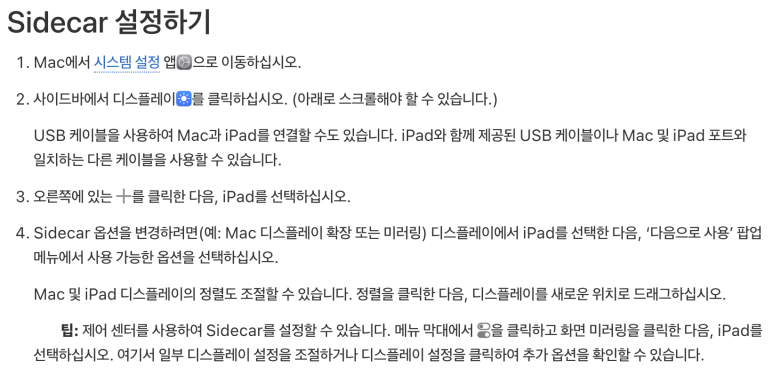
모니터를 하나 더 사기 전에 집에 있는 아이패드부터 확인해 보셔도 좋겠습니다. 애플이 이 좋은 기능을 너무 조용히 만들어 놓은 것 같습니다. 제 경우에는 처음 연결하는 데 3분도 걸리지 않았습니다.
조건을 길게 나열하면 “어… 귀찮은데?” 싶지만, 핵심은 계정과 연결 상태를 맞추는 것입니다. 제가 사용한 아이패드 프로 3세대도 아직 보조 화면으로 잘 굴러갑니다.
| 확인 항목 | 준비할 내용 |
|---|---|
| 계정 | 두 기기에서 이중 인증을 사용하는 동일한 Apple 계정으로 로그인합니다. |
| 무선 연결 | 서로 10m 이내에 두고 Wi-Fi·Bluetooth·Handoff를 켭니다. iPad의 셀룰러 공유와 Mac의 인터넷 공유는 사용하지 않습니다. |
| 유선 연결 | USB로 연결하고 iPad에서 Mac을 신뢰하도록 설정합니다. 사용 중 충전도 가능합니다. |
| iPad | iPadOS 13 이상. 모든 iPad Pro, iPad 6세대 이상, iPad mini 5세대 이상, iPad Air 3세대 이상이 대상입니다. |
| Mac | macOS Catalina 10.15 이상. MacBook Air는 2018년 이후, 다른 Mac은 2016년 이후 모델이 기본이며 iMac 27형 Retina 5K 2015년 후반 모델도 포함됩니다. |
저는 같은 Wi-Fi 환경에서 사용했습니다. 무선 연결의 공식 조건은 위 표처럼 거리와 Wi-Fi·Bluetooth·Handoff 상태를 중심으로 확인하면 됩니다. 기기별 상세 조건은 Apple의 Sidecar 안내에서 확인할 수 있습니다.
디스플레이 추가에서 아이패드를 확장 화면으로 연결하기
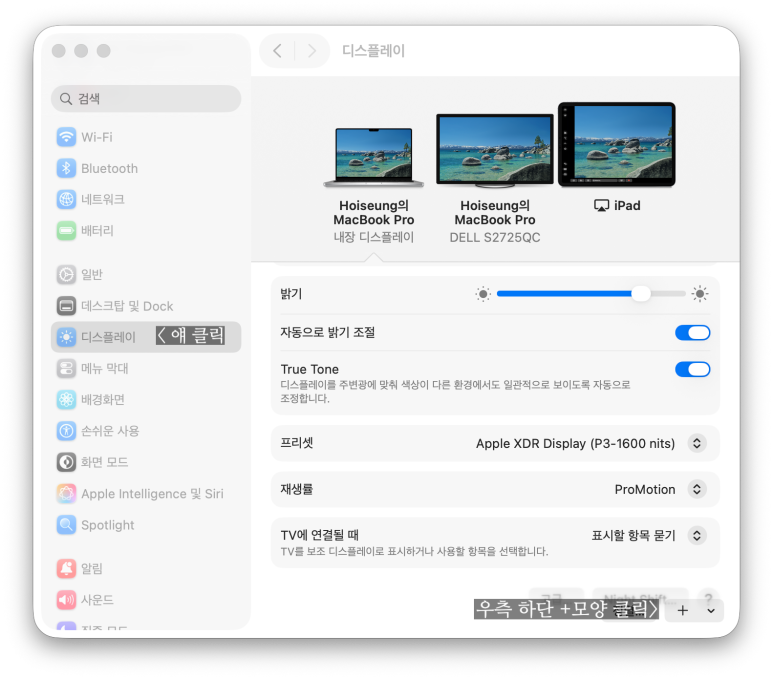
맥에서 시스템 설정 → 디스플레이로 들어가 디스플레이 추가(+)를 누르고 아이패드를 선택합니다. 설명보다 실제 연결이 훨씬 짧게 느껴졌습니다.
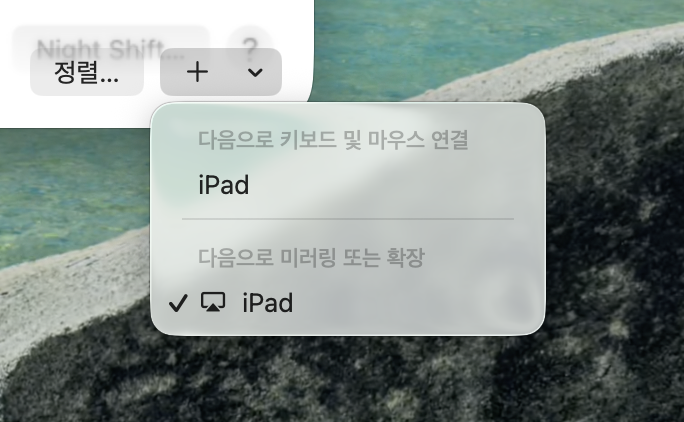
같은 화면을 양쪽에 띄우는 것은 미러링이고, 작업 공간을 하나 더 만드는 것은 디스플레이 확장입니다. 제가 원하는 것은 후자이므로 확장을 선택했습니다. macOS 버전에 따라 메뉴 이름과 위치는 조금 다를 수 있습니다.
마우스가 안 넘어간다면 화면 정렬부터 보기
정렬은 화면 그림만 예쁘게 놓는 메뉴가 아닙니다. 마우스가 어느 방향으로 이동하는지도 정하는 설정입니다.
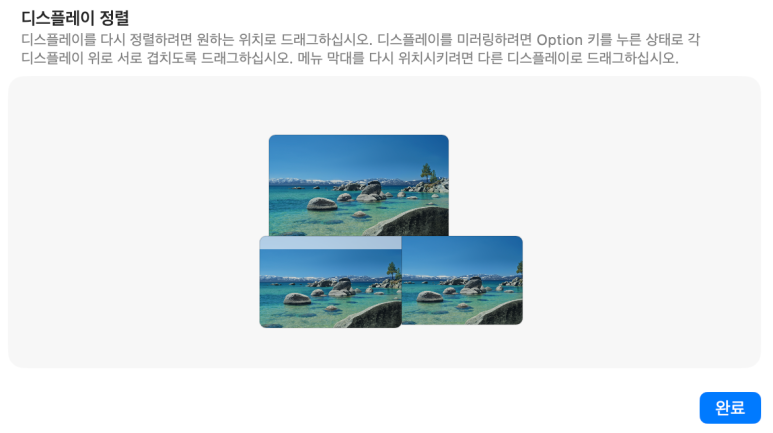
저는 맥북·외장 모니터·아이패드, 이렇게 세 화면을 씁니다. 정렬도 실제 책상 배치와 비슷하게 맞췄는데, 한 가지를 놓쳤습니다. 마우스로 바로 오가려는 화면끼리는 경계가 맞닿아 있어야 합니다.
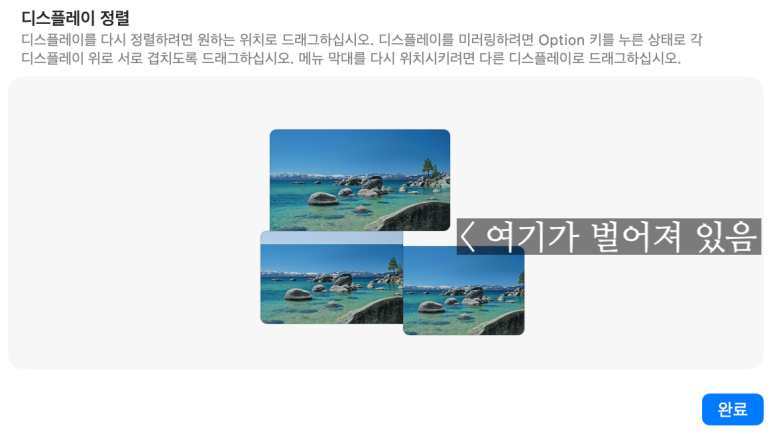
당시 설정처럼 외장 모니터와 아이패드를 떨어뜨려 놓으니 우측 하단 화면에서 위쪽 화면으로 마우스가 바로 넘어가지 않았습니다. “왜 마우스가 안 넘어가지?” 하고 한참 씨름한 이유가 이것이었습니다. 맞닿은 화면의 경계를 확인하고 배치를 조정하면 됩니다.
유튜브 머신이 작곡과 개발의 세 번째 화면이 되기까지
제 아이패드는 2020년 1월에 구매한 프로 12.9형 3세대 셀룰러 모델입니다. 당시에는 거의 최고급 스펙이었지만, 한동안 유튜브 머신으로 전락해 있었습니다. 최근 거치대를 들여놓고서야 겨우 제 역할(?)을 찾기 시작했습니다.
외장 모니터를 샀을 때만 해도 평생 모니터를 더 살 일은 없을 줄 알았습니다. 오산이었습니다. 작업량이 늘자 두 화면으로도 부족한 순간이 자주 왔습니다. 작곡에서는 믹서와 피아노 롤 중 하나를 따로 띄우는 일을 포기해야 했고, 개발에서는 Codex·VS Code·실행 화면을 계속 오갔습니다. GPT와 카카오톡까지 켜면 창 전환만 하다가 하루가 끝나는 기분이었습니다.
그렇다고 모니터를 더 놓을 수도 없었습니다. 관사의 책상은 무한하지 않았습니다. 그때 침대 한쪽에서 유튜브만 틀어 주던 아이패드가 눈에 들어왔습니다. 잠깐, 얘도 화면인데? Sidecar가 딱 맞는 해답이었습니다.
연결을 마친 뒤에는 마우스를 아이패드 쪽으로 밀면 바로 넘어갑니다. 창도 자유롭게 옮길 수 있습니다. 저는 GPT·카카오톡·아이폰 미러링처럼 자주 보는 창을 따로 두기 좋았습니다.
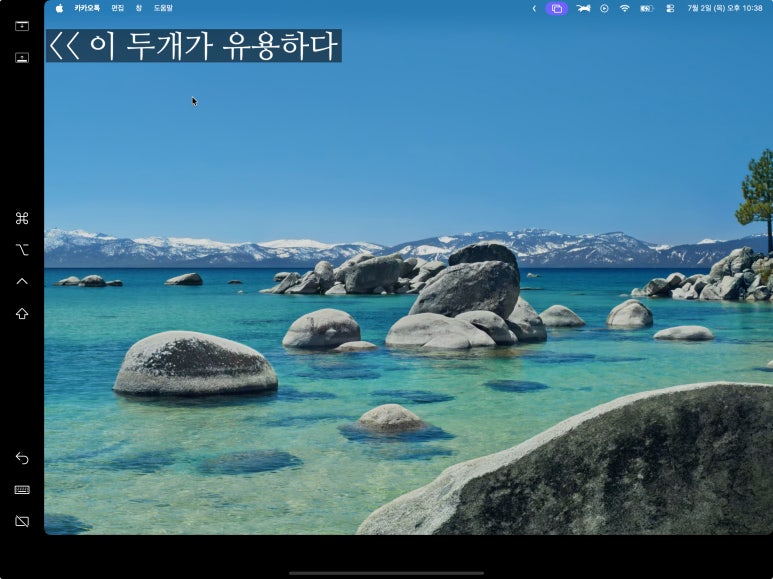
아이패드 왼쪽 사이드바의 맨 위 두 버튼은 메뉴 막대와 Dock을 표시하거나 가리는 기능입니다. 화면을 조금 더 넓게 쓰고 싶을 때 유용했습니다. Apple Pencil도 사용할 수 있지만, 저는 모니터 용도로만 써서 활용할 일은 많지 않았습니다.
연결을 끄고 다시 사용하는 방법
맥의 상단 제어 센터 → 화면 미러링 또는 디스플레이에서 아이패드 선택을 해제하면 연결이 끝납니다. 다시 사용할 때는 같은 메뉴에서 아이패드를 선택하면 됩니다.
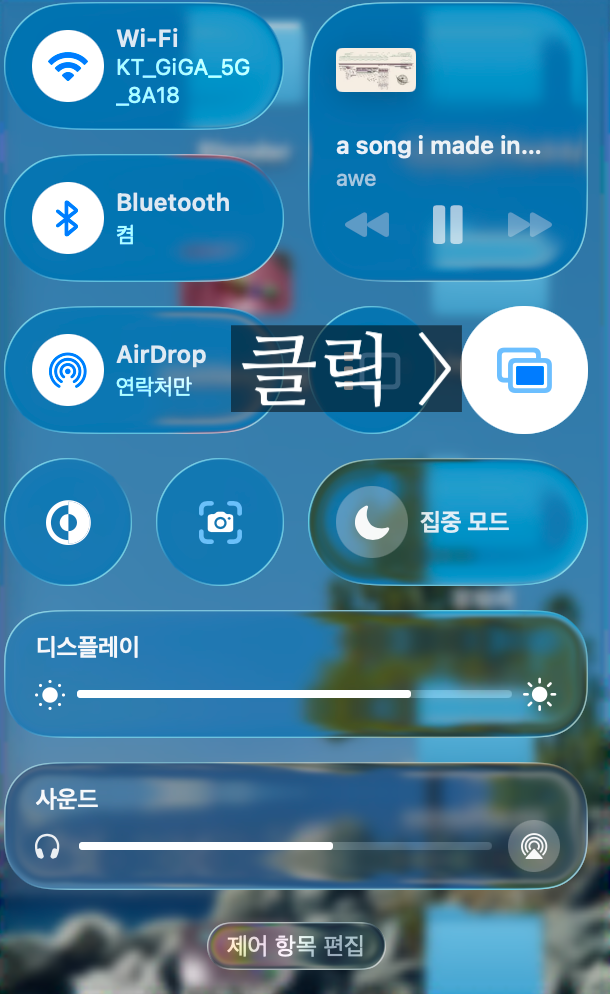
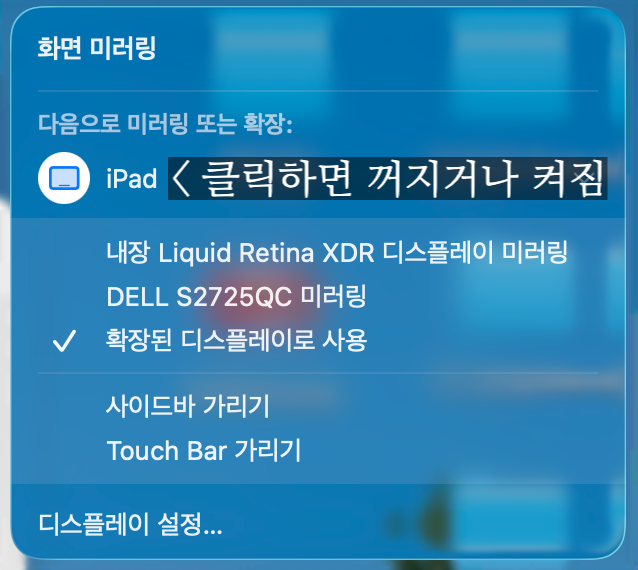
아이패드에서는 사이드바 아래쪽의 연결 해제 버튼으로 종료할 수 있습니다.
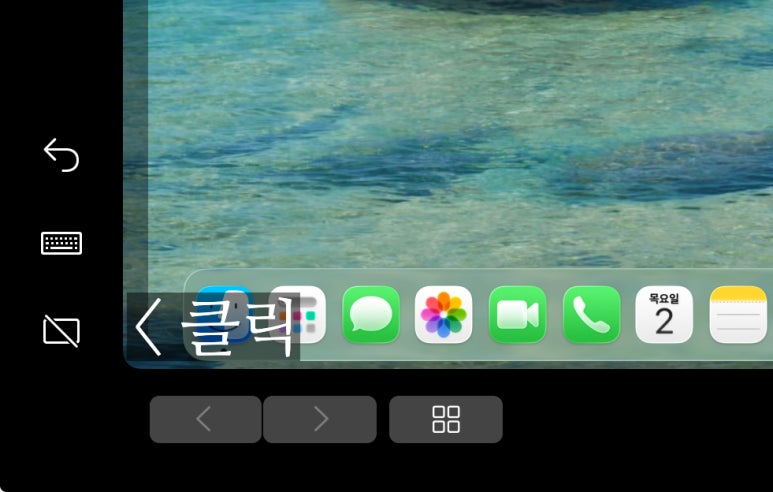
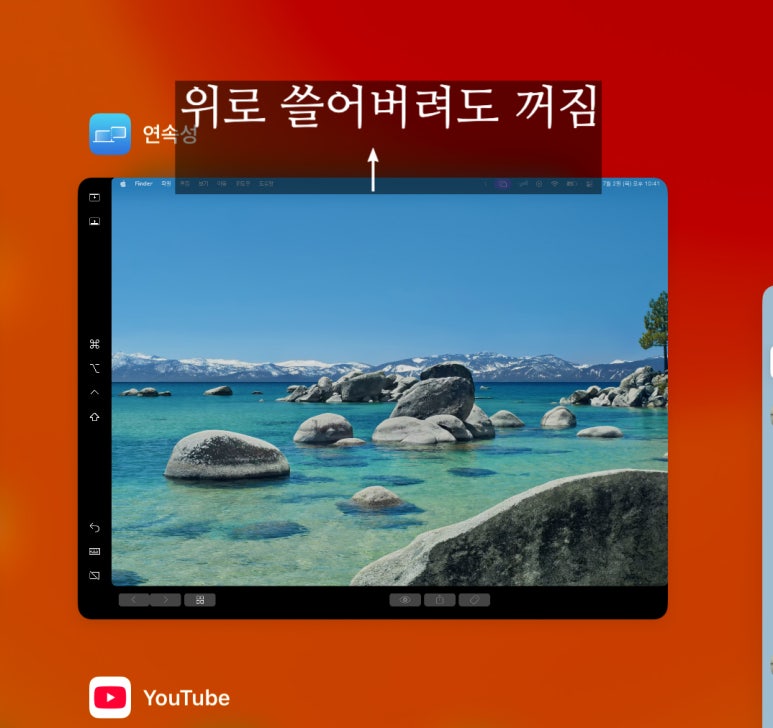
저는 귀찮을 때 앱 전환기에서 Sidecar를 위로 밀어 종료하기도 했고, 당시에는 별문제가 없었습니다. 다만 평소 종료는 연결 해제 버튼을 쓰는 편이 명확합니다. 잠깐 다른 iPad 앱을 사용할 때는 앱을 전환하면 되고, Sidecar로 돌아오면 화면 작업을 이어갈 수 있습니다.
연결이 안 된다면 같은 Apple 계정인지, Wi-Fi·Bluetooth·Handoff가 켜져 있는지부터 확인해 보세요. 저는 충전까지 되는 유선 연결이 여러모로 편했습니다.
총평: 새 모니터를 주문하기 전에 아이패드부터
직접 써 보고 가장 먼저 든 생각은 “왜 진작 안 썼지?”였습니다. 전문적인 작업에는 큰 모니터가 하나 더 있는 편이 좋을 수 있습니다. 하지만 책상 공간이 부족하거나 집에 놀고 있는 아이패드가 있다면 이야기가 달라집니다.
지금은 작곡할 때 믹서 창, 개발할 때 GPT나 터미널, 평소에는 카카오톡과 메신저를 아이패드에 띄워 둡니다.
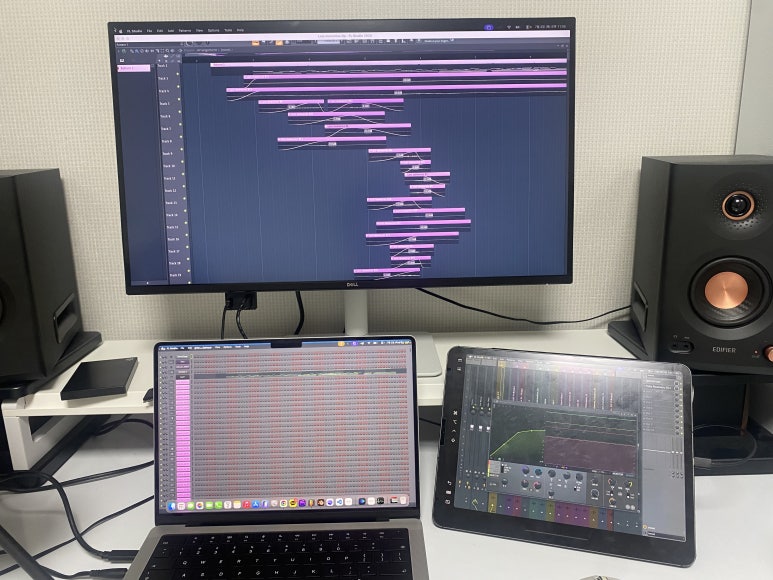
덕분에 창 전환 횟수가 줄고 작업 흐름도 자연스러워졌습니다. 무엇보다 몇 년째 유튜브 머신이던 아이패드가 다시 일을 시작했다는 점이 만족스럽습니다. 새로운 모니터를 주문하기 전에 Sidecar부터 써 보셔도 좋겠습니다. 생각보다 간단하고, 생각보다 편합니다. 아이패드도 이제는 억울하지 않을 것입니다.