먼저 읽는 요약
- 해결한 불편 — 외장 모니터 뒤의 버튼 대신 키보드 밝기 키와 메뉴 막대 슬라이더를 사용합니다.
- 제 설정 — Dell S2725QC를 USB-C로 연결하고, 마우스 포인터가 놓인 화면만 F1·F2로 조절합니다. 밝기 동기화는 제게 불편해 껐습니다.
- 설치·비용 — 무료 오픈소스 앱입니다. 공식 GitHub의 설치 파일이나 Homebrew를 사용하며, 기본 밝기·음량 키를 쓰려면 손쉬운 사용 권한을 허용합니다.
- 먼저 확인할 조건 — 실제 백라이트 제어는 모니터의 DDC/CI와 연결 환경에 달려 있습니다. 지원되지 않으면 소프트웨어 디밍을 사용할 수 있습니다.
키보드로 밝기를 바꾸고 싶어 찾은 무료 앱
맥북을 오래 쓰다 보면 작업 공간이 비좁아집니다. 창 하나와 자료 하나만 열어도 만원이라 외장 모니터를 연결했습니다. 공간은 넓어졌지만 예상하지 못한 마찰이 생겼습니다. 외장 모니터 밝기 조절입니다.
내장 화면은 F1·F2로 바로 바뀌는데 일반 외장 모니터는 같은 키를 눌러도 반응하지 않는 경우가 많습니다. 특히 밤에 낮 밝기가 그대로 남으면 눈부십니다. 저는 바이어스 조명도 중요하게 여기지만, 밝기 자체를 바꿀 때마다 모니터 아래나 뒤의 조이스틱을 찾는 일은 여전히 귀찮았습니다.
메뉴를 열고, 밝기를 찾아 수치를 바꾸고, 다시 닫습니다. 듀얼 모니터라면 두 번입니다. 장비에는 수백만 원을 들였는데 조작만 숨은 버튼 찾기 게임으로 돌아간 느낌이었습니다. 그 불편을 겪다 찾은 앱이 MonitorControl입니다.
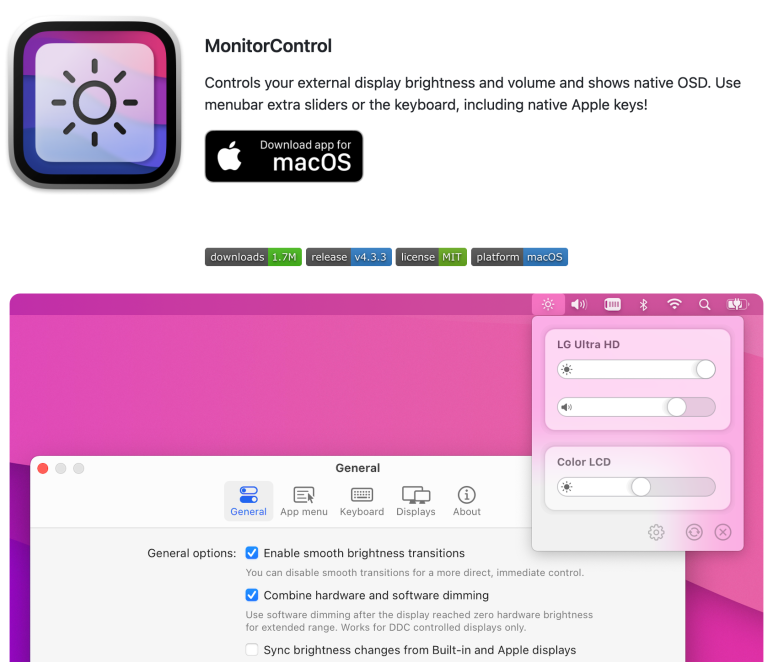
MonitorControl은 밝기·음량·명암을 맥북 화면처럼 키보드와 메뉴 막대에서 조절하게 해주는 무료 오픈소스 앱입니다. 지원되는 모니터에서는 F1·F2와 음량 키를 쓰고, 슬라이더나 별도 단축키로도 조절할 수 있습니다. macOS의 화면 표시인 OSD를 사용해 조작감도 자연스럽습니다.
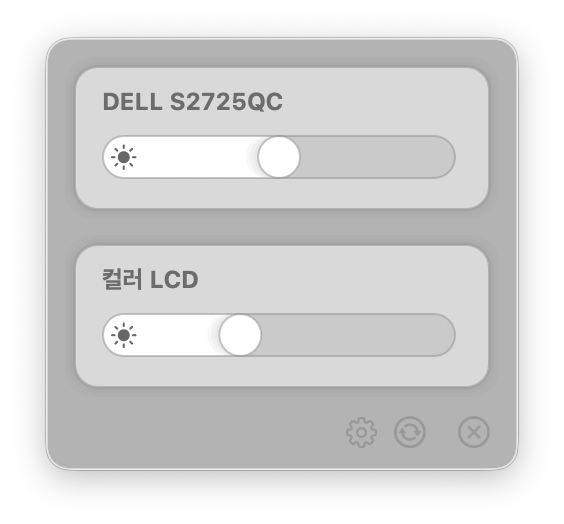
2026년 8월 처음 이 글을 쓸 당시 공식 GitHub에서 약 3만 4천 개의 별을 받은 앱이었습니다. 그 수치보다 제게 중요한 것은 외장 화면도 맥북처럼 자연스럽게 조작한다는 점이었습니다. 두 모니터를 번갈아 만지던 반복 작업을 슬라이더나 키 한 번으로 줄이는 작은 차이가 꽤 컸습니다.
먼저 설치하고 밝기 키 권한을 설정합니다
공식 GitHub 릴리스에서 최신 .dmg를 내려받아 열고 MonitorControl을 응용 프로그램 폴더로 옮깁니다. Homebrew를 쓴다면 다음 명령이 간편합니다.
brew install --cask monitorcontrolbrew install은 Homebrew로 설치한다는 뜻입니다. --cask는 일반 macOS 응용 프로그램을 설치할 때 쓰는 옵션이고 monitorcontrol은 앱 이름입니다.
메뉴 막대 슬라이더만 쓸 때는 접근성 권한이 필수는 아닙니다. 애플 키보드의 기본 밝기·음량 키를 쓰려면 시스템 설정 → 개인정보 보호 및 보안 → 손쉬운 사용에서 MonitorControl을 허용합니다. 슬라이더는 움직이는데 키만 반응하지 않으면 재설치보다 이 권한을 먼저 확인하면 됩니다.
설치할 버전의 호환 조건은 공식 macOS 호환 안내에서 확인할 수 있습니다. 2026년 9월 확인한 안내에서는 macOS 27에 v4.4.0 이상을 요구합니다. macOS 26 Tahoe에서는 밝기·음량 OSD가 나타나도 퍼센트 값이 표시되거나 갱신되지 않는 제한이 있다고 안내합니다. 화면 표시의 제한과 실제 밝기 조절이 되는지는 구분해서 보는 편이 좋습니다.
DDC/CI와 소프트웨어 디밍은 무엇이 다른가요?
모니터와 연결 환경에 따라 밝기를 낮추는 방식이 달라집니다. 같은 어두운 화면으로 보여도 실제 백라이트를 줄이는지, 화면 영상만 어둡게 만드는지는 다릅니다.
| 방식 | 무엇을 바꾸는지 | 확인할 조건 |
|---|---|---|
| DDC/CI 하드웨어 제어 | 지원 모니터에 밝기 명령을 전달해 실제 백라이트를 조절합니다. | 모니터 지원·DDC/CI 활성화·케이블과 연결 방식 |
| 소프트웨어 디밍 | 감마 조정이나 어두운 반투명 레이어로 화면이 덜 밝게 보이게 합니다. | 백라이트 출력 자체를 낮추는 것은 아닙니다. |
| 하드웨어 + 소프트웨어 | 하드웨어 최저 밝기 아래에서 디밍을 이어 적용할 수 있습니다. | 모니터 최저 밝기도 눈부신 밤에 유용합니다. |
DDC/CI는 HDMI·DisplayPort·USB-C 같은 영상 연결로 모니터에 제어 명령을 보내는 방식입니다. 밝기를 70에서 60으로 바꾸라는 명령이 정상 전달되면 모니터 백라이트 자체가 내려갑니다. 화면 위에 검은 막을 씌우는 것과는 다르며, 모니터 버튼으로 바꾸는 것에 가까운 결과입니다.
DDC가 지원되지 않는 환경이나 DisplayLink·AirPlay·Sidecar 같은 화면에는 감마값을 조정하거나 어두운 반투명 레이어를 적용하는 소프트웨어 방식이 쓰일 수 있습니다. 백라이트를 실제로 줄이고 싶다면 DDC/CI 지원과 활성화 상태를 먼저 확인해야 합니다. 공식 안내에도 일부 Mac의 HDMI 연결과 DisplayLink 도크 등 하드웨어 제어 예외가 있으므로 모든 연결에서 같은 결과를 기대하지는 않습니다.
하드웨어 밝기를 이미 최저로 내려도 눈부시다면 소프트웨어 디밍을 더 적용하거나 완전히 검게 만들 수도 있습니다. 모니터의 최저 밝기마저 눈부신 밤에는 꽤 유용한 방식입니다.
Dell S2725QC에서 제가 정착한 설정
제가 사용하는 Dell S2725QC에는 DDC/CI 항목이 있습니다. 이 기능을 켜고 USB-C로 연결한 구성에서 MonitorControl을 쓰고 있습니다. 다만 밝기가 움직인다는 사실만으로 제어 경로까지 단정하지는 않습니다. 하드웨어 조절이 되지 않는다면 모니터 자체의 DDC/CI 설정부터 확인하고 연결 조건을 살펴보는 편이 좋습니다.
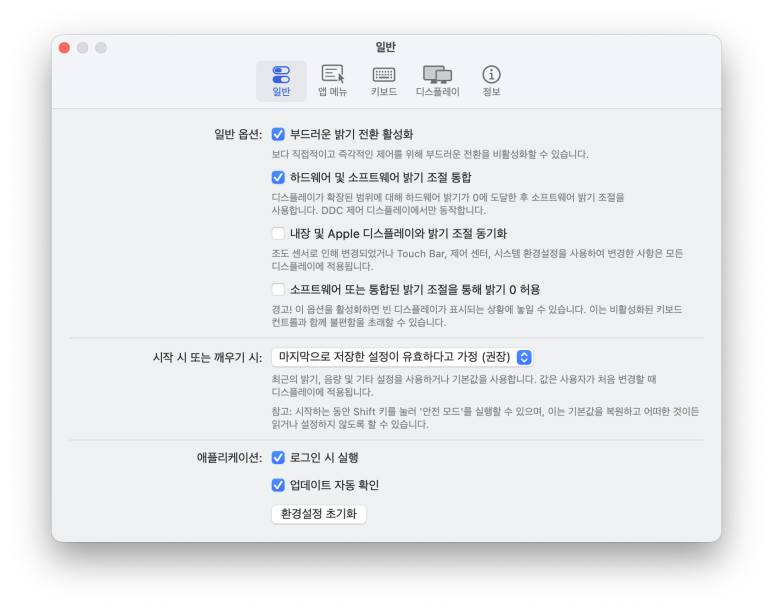
로그인 시 실행과 업데이트 자동 확인을 켰습니다. 매번 직접 실행할 필요가 없고 업데이트도 놓치지 않기 위해서입니다. 부드러운 밝기 전환도 사용합니다. 제게는 굳이 끌 이유를 찾기 어려운 기능이었습니다. 반면 내장 화면과 외장 화면의 밝기 동기화는 불편해 껐습니다.
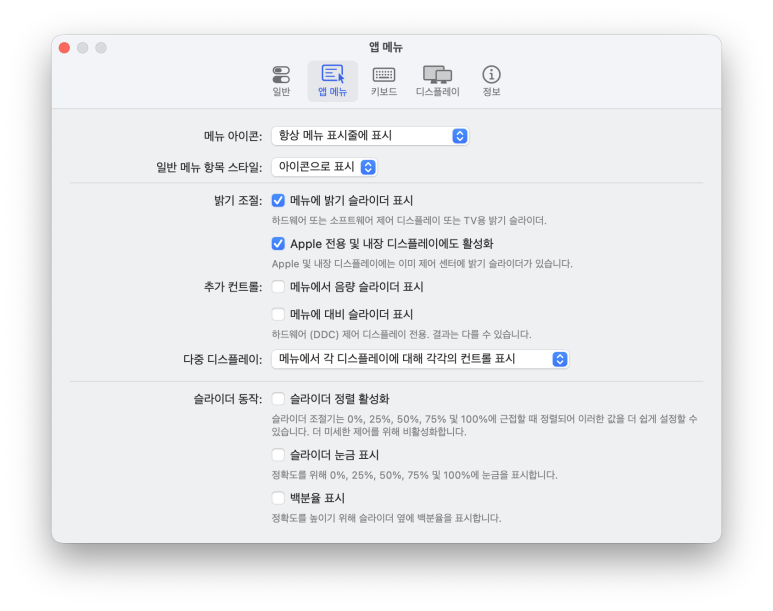
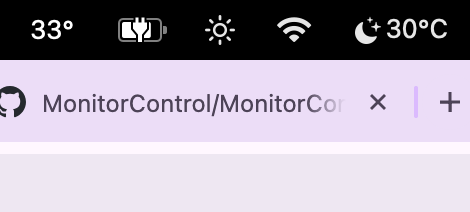
키보드가 기본이지만 슬라이더도 은근히 자주 씁니다. 저는 메뉴 막대에 항상 표시되게 해두고 Mac의 기존 밝기 아이콘은 없앴습니다. 마우스로 화면마다 값을 바로 바꿀 수 있어 편합니다.
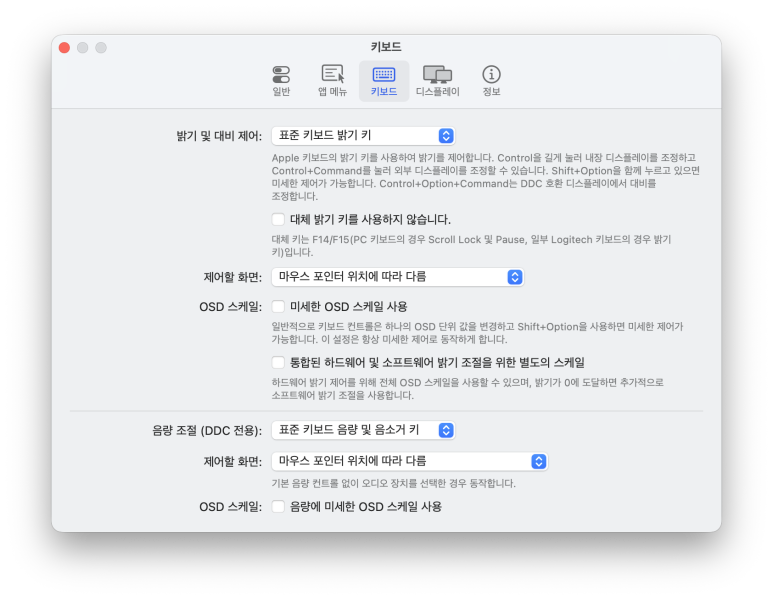
제게 가장 중요한 설정은 표준 키보드 밝기 키와 제어할 화면입니다. 포인터가 맥북에 있으면 맥북 밝기를, 외장 모니터에 있으면 그 모니터 밝기를 바꾸게 했습니다. 그것도 맥북의 F1·F2로 말입니다. 조이스틱을 두 번 찾던 일에 비하면 훨씬 자연스럽습니다.
여러 화면을 함께 쓸 때 고를 수 있는 기능
제 설정처럼 한 화면씩 제어할 수도 있고 모든 디스플레이를 묶을 수도 있습니다. 기본 밝기·음량 키를 그대로 사용하는 조작 외에도 원하는 단축키와 밝기 변화량을 정할 수 있습니다. 고급 설정을 켜면 모니터별 동작을 더 세밀하게 조정할 수 있습니다.
- 화면별 제어 — 포인터가 올라간 화면만 바꾸거나 모니터마다 슬라이더를 따로 씁니다.
- 전체 화면 동시 조절 — 여러 모니터를 한 슬라이더나 단축키로 바꿉니다.
- 내장 화면과 동기화 — 내장 화면의 밝기 변화나 주변광 센서에 따른 변화를 외장 화면이 따라가도록 설정할 수 있습니다.
- 세밀한 조작 — 부드러운 전환, 하드웨어 최저 밝기 아래 디밍, 사용자 단축키 등을 고릅니다.
- 지원되는 음량·명암 제어 — 모니터와 연결이 지원하는 항목을 메뉴 막대에서 조정합니다.
저는 동기화보다 포인터 기준 제어가 맞았지만, 화면을 함께 밝히고 어둡게 하고 싶다면 묶어서 쓰는 기능이 더 편할 수 있습니다. 제 설정이 모든 사람에게 정답은 아니므로 작업 방식에 맞춰 고르면 됩니다.
총평: 모니터 뒤를 더듬는 시간이 사라졌습니다
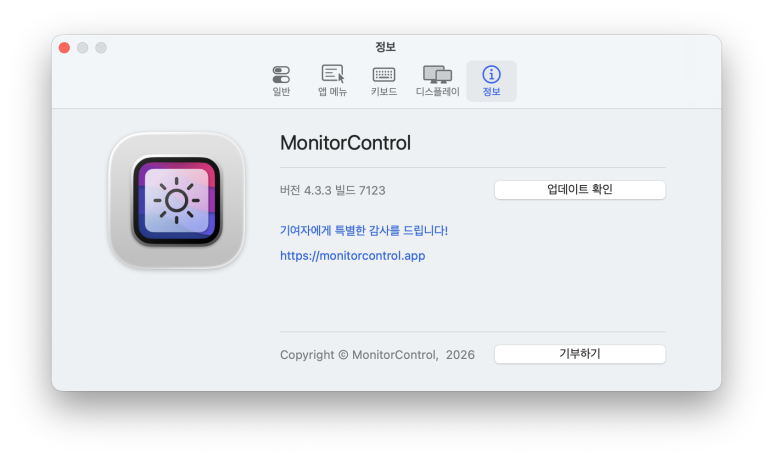
MonitorControl은 MIT 라이선스의 무료 오픈소스 앱이며 구독이나 유료 기능 제한 없이 주요 기능을 쓸 수 있습니다. 외장 모니터를 맥북 디스플레이처럼 다루고 싶다는 한 가지 문제를 깔끔하게 해결합니다. 제 Dell 구성에서는 아직 뚜렷한 단점을 찾지 못했고 훌륭하게 작동합니다.
다만 모니터·DDC/CI 설정·케이블과 연결 방식에 따라 결과는 달라집니다. 실제 백라이트 제어 대신 소프트웨어 디밍이 쓰일 수도 있습니다. 어두운 필터를 적용하는 방식이어도 제 목적대로 편하게 어두워진다면 그 나름대로 쓸모가 있습니다. 원리는 구분해서 알고 쓰면 됩니다.
외장 모니터나 듀얼 모니터를 쓴다면 설치해볼 이유가 충분합니다. 이 앱을 못 찾았다면 여전히 밝기를 바꾸려고 모니터 뒤를 손가락으로 더듬으면서 하루 1~2분씩 손해 보는 기분이었을 겁니다. 하루로는 작아도 매일 반복하면 달라집니다. 무료라 시작 부담도 없습니다. 그럼 이만 마칩니다.