먼저 읽는 요약
- 겪은 문제 — 맥북을 덮고 자리를 비우면 외장 모니터가 다시 켜졌습니다. 저는 덮개를 닫을 때 잠자기에 들어가길 원했습니다.
- 해결 설정 — Clamshell 앱의 When Clamshell is Closed에서 Sleep을 선택했습니다.
- 구분할 점 — 화면만 끄고 작업을 계속하는 설정과 시스템 잠자기는 다릅니다. 전원 연결 상태와 잠자기를 막는 앱에 따라 동작에도 차이가 있습니다.
- 제 환경 — M5 맥북 프로와 4K 외장 모니터를 사용하며, 평소에는 맥북 화면도 열어 두고 함께 씁니다.
덮고 나가려는데 외장 모니터가 다시 켜졌습니다
업무 중 맥북을 덮고 자리를 비우려는데, 외장 모니터가 반짝하며 다시 켜졌습니다. 클램쉘을 쓰려던 상황이 아니었기에 화면이 다시 켜지는 일이 불편했습니다. 며칠간 반복되니 꽤 성가시고 약이 올랐습니다.
클램쉘 모드(Clamshell Mode)는 노트북 덮개를 닫은 채 외부 모니터로 사용하는 방식입니다. 전원과 외장 키보드·마우스 등을 연결해 데스크톱처럼 쓸 수 있는 기능이지만, 제가 원한 것은 덮으면 쉬게 하는 쪽이었습니다.
2015년 맥북을 쓰다가 새 맥북으로 바꾼 뒤 이 동작을 본격적으로 접했습니다. 클램쉘을 끄는 선택지를 찾아봤지만, 당시 제가 살펴본 기본 설정에서는 찾지 못했습니다. 그래서 덮개를 닫았을 때의 동작을 지정하는 앱을 사용했습니다.
Clamshell 앱에서 Sleep으로 지정하기
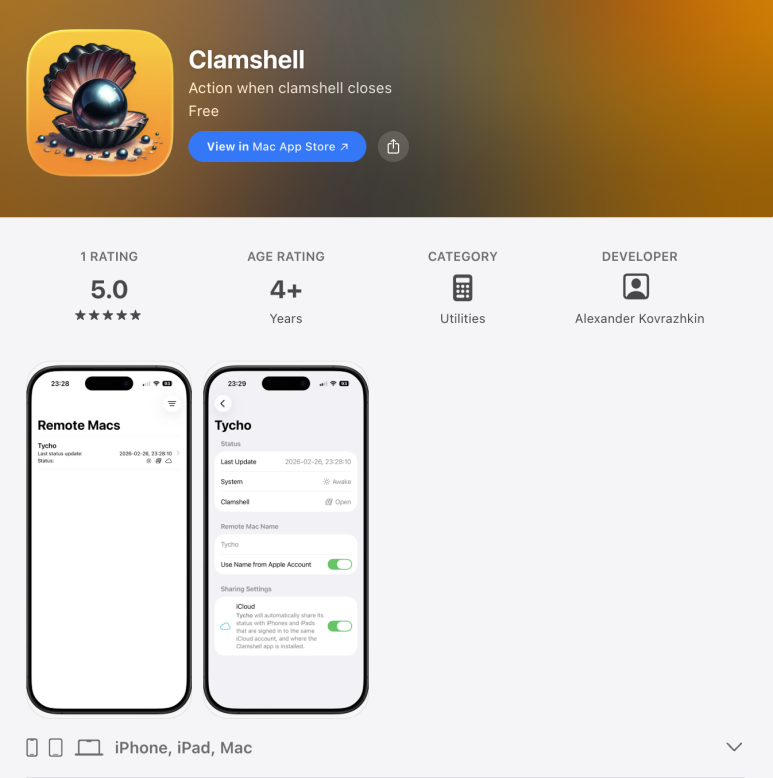
Mac App Store의 Clamshell에서 앱을 확인할 수 있습니다. 개발자는 Alexander Kovrazhkin이며, 확인 당시 무료로 표시되어 있습니다. iPhone용 상태 모니터링 앱과 혼동하지 말고 Mac용으로 확인하면 됩니다.
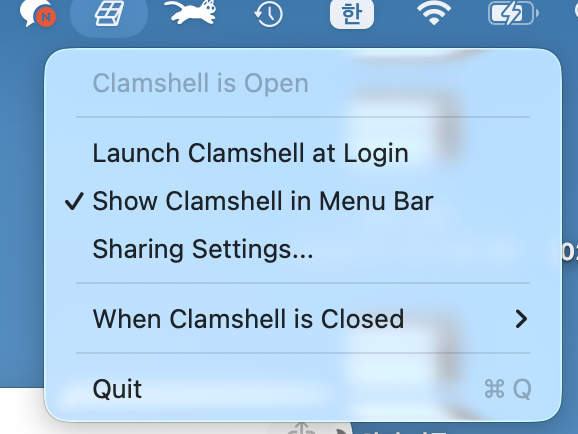
앱을 실행한 뒤 Show Clamshell in Menu bar를 선택해 메뉴 막대에 표시합니다. 이어서 When Clamshell is Closed를 엽니다. 이름 그대로 덮개를 닫았을 때 어떻게 할지 정하는 메뉴입니다.
기본 동작을 따르는 System Default Behavior 대신 Sleep을 선택했습니다. 제 연결 환경에서는 기본 동작을 그대로 두면 덮개를 닫았을 때 외장 화면으로 이어졌지만, Sleep으로 바꾼 뒤에는 외장 모니터도 꺼지고 잠자기에 들어갔습니다.
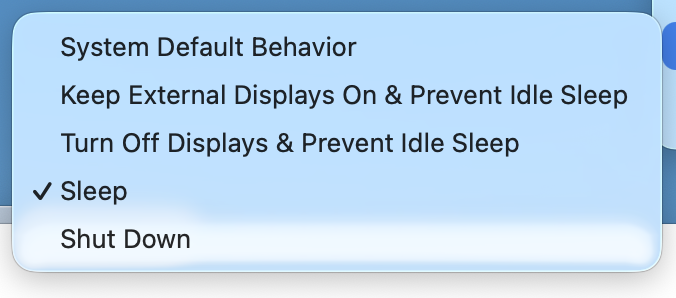
화면이 검게 된 것과 시스템이 잠든 것은 구분해야 합니다. 개발자의 현재 설명에 따르면, 전원 연결 중 Sleep은 화면을 끄고 시스템의 유휴 잠자기를 요청합니다. 잠자기를 막는 프로세스가 실행 중이면 실제 잠들기까지 기다릴 수 있습니다. 배터리 사용 중에는 시스템의 기본 덮개 닫힘 동작을 따릅니다. 제 경험을 모든 연결 환경에서 무조건 즉시 잠든다는 뜻으로 받아들이지는 않으셨으면 합니다.
나머지 선택지는 화면과 작업을 어떻게 바꿀까요?
| 선택지 | 덮개를 닫았을 때 | 사용 목적 |
|---|---|---|
| System Default Behavior | macOS의 기본 동작을 따릅니다. | 원래 동작으로 사용 |
| Sleep | 화면을 끄고 잠자기로 전환합니다. 전원·실행 중 프로세스에 따른 조건이 있습니다. | 덮고 자리를 비울 때 |
| Keep External Displays On & Prevent Idle Sleep | 외장 화면을 켜고 유휴 잠자기를 막습니다. | 닫은 채 외장 화면으로 계속 작업 |
| Turn Off Displays & Prevent Idle Sleep | 화면은 끄되 유휴 잠자기를 막아 앱 작업을 계속합니다. | 화면 없이 다운로드 등 계속 실행 |
| Shut Down | 시스템 종료를 시작합니다. | 덮개 닫힘을 종료 동작으로 쓸 때 |
특히 Turn Off Displays & Prevent Idle Sleep은 겉보기에는 잠든 것처럼 보여도 실제로 시스템을 재우는 설정이 아닙니다. 외장 모니터를 끄고 작업만 계속할 때의 선택지입니다. 반대로 화면까지 켜고 쓰려면 Keep External Displays On 쪽입니다.
저처럼 클램쉘로 계속 사용하고 싶지 않은 상황에는 Sleep이 목적에 맞았습니다. Shut Down은 저는 거의 쓰지 않을 것 같습니다. 평소 맥북 전원을 자주 끄지 않기 때문입니다. 이 옵션은 개발자 설명상 별도 확인 없이 종료를 시작하므로 단순히 화면만 끄려는 용도로 선택하지 않으면 됩니다.
제가 맥북 화면을 열어 두는 이유
M5 맥북 프로를 산 가장 큰 이유는 학부 때 못다 한 작곡을 다시 하기 위해서였습니다. 영상 편집도 해 보려는 중이고, 예전에 쓰던 2015년 맥북에 비해 제 음원 렌더링 작업은 5배쯤 빨라졌다고 느꼈습니다. 여기에 4K 외장 모니터를 연결해 쓰고 있습니다.
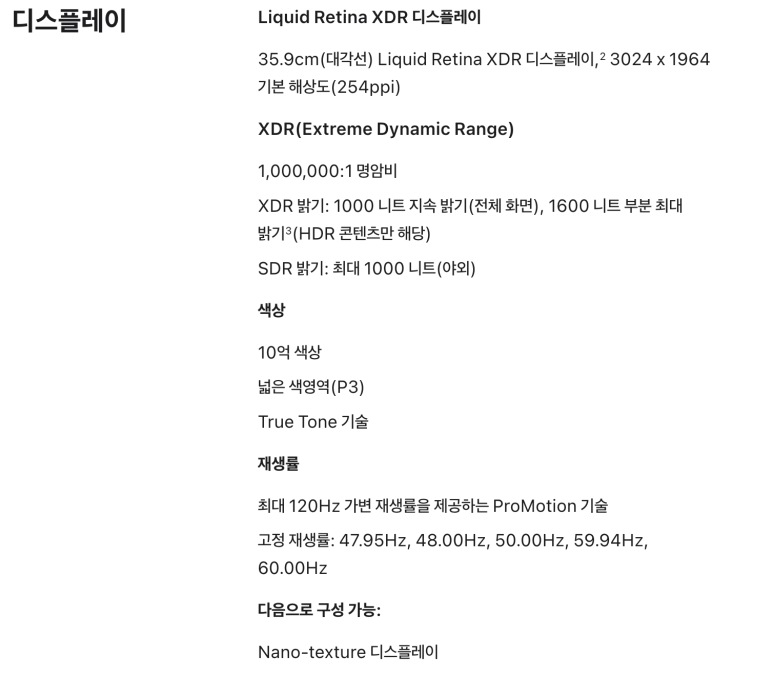
제게 맥북 프로의 내장 화면은 덮어 놓기 아까운 화면입니다. 특별한 상황이 아니라면 열어 두고 외장 모니터와 함께 쓰는 편을 선호합니다. 책상에서 짜파게티를 허겁지겁 먹고 있다면 이야기가 달라질 수 있습니다.
당시에는 비슷한 수준의 별도 모니터를 찾으려면 200만 원 넘게 들겠다는 생각이 들 정도로 내장 화면을 높게 평가했습니다. 이는 동급 제품을 엄밀하게 비교한 현재 시세표라기보다, 제가 이 화면을 아깝게 느꼈던 이유입니다.
공간 문제를 제외하고 본다면 60Hz 내장 화면을 가진 맥북 에어에서는 클램쉘 활용의 이점이 더 클 수 있겠다는 생각도 했습니다. 어디까지나 제 사용 취향입니다. 저는 관사 책상이 넓지 않고 덮은 맥북을 따로 거치할 자리도, 무선 키보드도 없었습니다. 또 발열이 큰 작업을 자주 하는 편이라 열어 쓰는 쪽이 마음이 편했습니다. 덮개를 닫으면 기기에 해롭다고 확인한 것은 아닙니다.
총평: 덮개를 닫을 때 원하는 동작을 정해 두기
클램쉘 자체가 불편한 기능이라기보다, 저는 일할 때는 두 화면을 쓰고 덮을 때는 잠들기를 원했습니다. Clamshell 앱에서 덮개 닫힘 동작을 Sleep으로 지정한 뒤, 며칠간 신경 쓰였던 문제를 제 환경에서는 해결할 수 있었습니다.
같은 불편함이 있다면 화면만 끌 것인지, 작업을 계속할 것인지, 시스템을 재울 것인지부터 구분해 보세요. 그중 잠자기가 목적이라면 Sleep이 맞는 선택지입니다. 설정 후에는 본인이 연결한 모니터와 실행 중인 앱에서 원하는 대로 동작하는지 확인하면 좋겠습니다.