먼저 읽는 요약
- 화면은 넓게 쓰고 싶고, 자동으로 숨긴 Dock이 나올 때 기다리기는 싫었습니다. 제가 정착한 조합은 등장 대기값 0, 애니메이션값 0.15입니다.
- 터미널에서 자동 숨김을 켜고 두 값을 조절한 다음 Dock을 다시 시작하면 적용됩니다. 맥 전체를 재부팅하는 작업은 아닙니다.
- 애니메이션을 0으로도 써 봤지만 너무 갑작스러워 0.15로 돌아왔습니다. 기다림은 줄이고 짧은 움직임은 남기는 것이 제 취향이었습니다. 마음에 들지 않으면 아래 복원 명령으로 직접 지정한 값을 지울 수 있습니다.
Dock을 항상 띄워 두면 편합니다. 다만 작은 맥북 화면의 한쪽을 계속 Dock에게 내어줘야 합니다. 저는 그 공간이 아까워 자동 숨김을 켰는데, 이번에는 마우스를 아래로 내릴 때마다 한 박자 늦게 반응하는 게 신경 쓰였습니다. 화면 끝까지 마우스를 내렸으면 Dock을 보겠다는 뜻인데, 왜 네가 고민을 하고 있나 싶었습니다.
바로 적용할 설정: 대기값 0, 애니메이션값 0.15
터미널을 열고 아래 명령을 붙여 넣은 뒤 Return을 누릅니다. 터미널은 Finder → 응용 프로그램 → 유틸리티 → 터미널에서 열 수 있습니다. 이 명령은 현재 사용자의 Dock 자동 숨김과 등장 동작을 바꿉니다.
defaults write com.apple.dock autohide -bool true && defaults write com.apple.dock autohide-delay -float 0 && defaults write com.apple.dock autohide-time-modifier -float 0.15 && killall Dock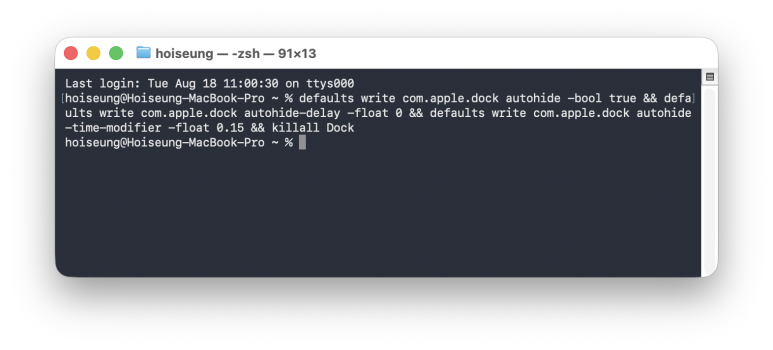
명령을 실행하면 Dock이 잠깐 사라졌다가 다시 나타납니다. 마우스를 화면 끝으로 가져갔다가 떼어 보며 반응을 확인하면 됩니다. 기존의 “마우스 이동 → 잠깐 대기 → 스르륵 → Dock”이 제게는 “마우스 이동 → 바로 → 슥 → Dock”에 가까워졌습니다.
자동 숨김 자체는 터미널 없이도 시스템 설정 → 데스크탑 및 Dock에서 바꿀 수 있습니다. 일반 설정 위치는 Apple의 Dock 사용 안내에서도 확인할 수 있습니다. 여기서 터미널을 쓴 이유는 자동 숨김을 켜는 것보다 그 뒤의 대기와 애니메이션을 세밀하게 조절하고 싶었기 때문입니다.
출발 전 기다림과 움직이는 시간을 따로 바꿉니다
Dock이 느리다고 느껴진 과정에는 두 부분이 있었습니다. 하나는 움직이기 시작하기 전까지 기다리는 부분이고, 다른 하나는 실제로 스르륵 올라오는 애니메이션입니다. 저는 둘을 한꺼번에 없애기보다 대기는 없애고 움직임만 짧게 남겼습니다.
| 설정 | 역할·제가 고른 값 |
|---|---|
| autohide | true: 자동 숨김 켜기 · false: 자동 숨김 끄기 |
| autohide-delay | 등장 전 대기 조절 · 제가 고른 값은 0 |
| autohide-time-modifier | 등장·숨김 애니메이션 조절 · 제가 고른 값은 0.15 |
| killall Dock | 변경한 설정을 읽도록 Dock 프로세스 다시 시작 |
기본 동작을 설명할 때 대기 0.2초, 애니메이션 0.5초라는 값을 많이 접했습니다. 다만 버전이나 환경에 관계없이 같은 실측 시간이라고 단정하기보다는, 직접 지정한 값과 실제로 보이는 반응을 함께 비교하는 편이 낫습니다. 여기의 0.15도 제가 선택한 설정값으로 보시면 됩니다.
이 정도의 차이는 처음 몇 번에는 사소합니다. 그런데 하루 종일 마우스를 내리고 Dock을 기다리는 동작을 반복하면 생각이 달라집니다. 제 경우에는 대기값을 0으로 바꾼 것만으로도 그 작은 답답함이 많이 줄었습니다.
대기값 0이 너무 민감하면 0.1부터 비교합니다
defaults write com.apple.dock autohide-delay -float 0.1 && killall Dock저는 화면 끝으로 마우스를 가져갔다는 사실 자체가 Dock을 열겠다는 의사표시라 느껴서 0이 가장 마음에 들었습니다. 반대로 포인터가 스치기만 해도 Dock이 나오는 게 거슬린다면 위처럼 약간의 대기값을 줄 수 있습니다.
다시 제가 쓰는 값으로 바꾸려면 다음처럼 입력합니다. 애니메이션값은 그대로 두고 대기값만 비교할 수 있습니다.
defaults write com.apple.dock autohide-delay -float 0 && killall Dock애니메이션 0은 빨랐지만, 저는 0.15가 좋았습니다
처음에는 애니메이션도 0으로 설정했습니다. 정말 빨랐습니다. 그런데 너무 빨랐습니다. Dock이 올라오는 대신 갑자기 “팍” 하고 생성되는 느낌이었습니다. 반응속도는 만족스러워도 macOS 특유의 부드러움까지 같이 사라지는 게 제 취향에는 맞지 않았습니다.
| 애니메이션값 | 제 체감 |
|---|---|
| 0 | 거의 순간이동처럼 느껴지는 동작 |
| 0.1 | 매우 빠른 쪽 |
| 0.15 | 제가 현재 사용하는 값 |
| 0.2 | 조금 더 부드러운 쪽 |
| 0.3 | 움직임이 제법 느껴지는 쪽 |
| 0.5 | 비교할 때 사용할 수 있는 더 느린 값 |
위 표현은 제 체감입니다. 무조건 빠른 반응이 좋다면 0이나 0.1, 짧은 움직임을 남기고 싶다면 0.15~0.2 정도부터 비교할 수 있습니다. 저는 여러 값을 바꿔 보다가 0.15에 정착했습니다.
defaults write com.apple.dock autohide-time-modifier -float 0.15 && killall Dock핵심은 애니메이션을 무작정 없애는 것이 아니었습니다. 불필요하게 기다리는 시간은 없애고, 애니메이션만 짧게 남겼습니다. 빠른데 생각보다 어색하지 않았던 이유가 여기에 있었습니다.
killall Dock은 설정 적용을 위한 재시작입니다
이름만 보면 조금 살벌합니다. Dock을 죽인다니 말입니다. 여기서는 현재 실행 중인 Dock 프로세스를 종료해 macOS가 다시 실행하도록 하는 역할입니다. 새로 시작한 Dock이 변경한 설정을 읽기 때문에 바로 반영됩니다.
명령 뒤에 Dock이 잠깐 사라지는 것은 이 과정 때문입니다. 맥을 통째로 재부팅하거나 Dock에 넣어 둔 앱을 지우는 명령은 아닙니다.
마음에 들지 않으면 직접 지정한 값을 지웁니다
속도 조절만 기본 동작으로 되돌리고 싶다면 아래 명령을 한 줄씩 실행합니다. 자동 숨김의 켜짐·꺼짐은 그대로 두고, 제가 따로 지정한 대기와 애니메이션값을 지웁니다.
defaults delete com.apple.dock autohide-delay
defaults delete com.apple.dock autohide-time-modifier
killall Dock
이미 지워진 키라면 해당 값이 없다는 안내가 나올 수 있습니다. 그 경우에도 다음 줄을 실행하면 됩니다. 두 값을 삭제하고 Dock을 다시 시작하면 직접 지정한 값 대신 시스템의 기본 동작을 사용합니다.
자동 숨김 설정까지 기본 동작으로 돌리고 싶다면 defaults delete com.apple.dock autohide도 실행한 뒤 Dock을 다시 시작합니다. 자동 숨김을 확실히 끄고 계속 표시하고 싶은 경우에는 다음 명령이 목적에 더 분명하게 맞습니다.
defaults write com.apple.dock autohide -bool false && killall Dock이번 설정으로 맥의 연산 성능이 빨라지는 것은 아닙니다. 생산성이 갑자기 두 배가 되는 것도 아닙니다. 그래도 매번 손끝에서 기다리던 한 박자가 줄어드니 맥이 묘하게 더 빠릿하게 느껴졌습니다.
제가 원했던 동작은 간단했습니다. 평소에는 숨겨 두고, 필요할 때는 즉각 꺼내 씁니다. 대기값 0과 애니메이션값 0.15가 제게는 그 느낌이었습니다. 0.15가 누구에게나 정답일 필요는 없습니다. 숫자 하나씩 바꾸며 손에 맞는 반응을 찾으면 됩니다. 이런 자잘한 것까지 취향대로 깎아 쓰는 것도 맥을 쓰는 재미라고 생각합니다.